Android Studio开发之路(二)添加图片资源和drawable添加不同尺寸文件夹
·
一、drawable中添加单个图片的步骤
第一步:复制要添加的图片
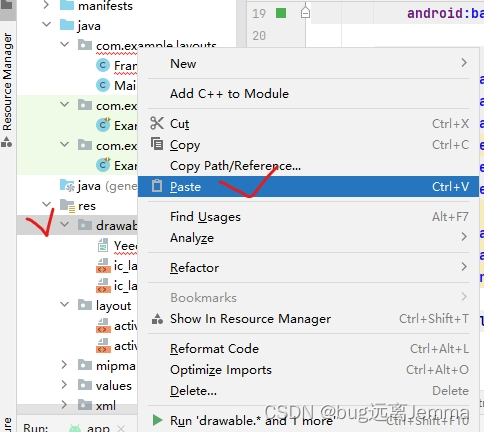
第二步:右键点击项目的res->drawable目录,选择paste粘贴
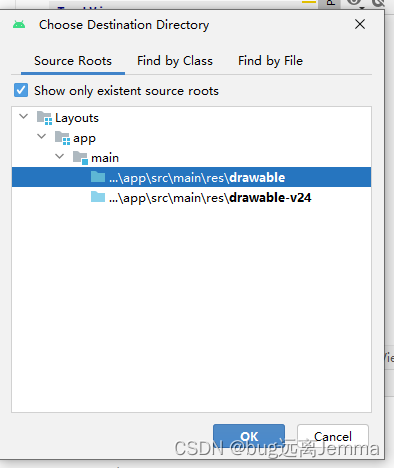
选择drawable目录
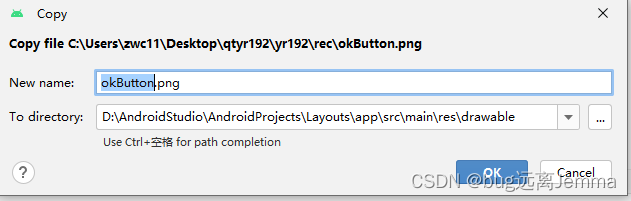
问你是否确定要复制,点击ok即可
然后就可以看到在drawable目录下出现了复制的图片
然后在xml中添加代码就可以显示在界面上了
<ImageView
    android:layout_width="wrap_content"
    android:layout_height="wrap_content"
    android:src="@drawable/YeecohReader"></ImageView>
二、drawable中添加不同尺寸的文件夹
为了保证图片在各种不同的手机尺寸上面适配,一半我们添加的图标图片都会是添加一套6张不同尺寸的图片,那么对应的在drawable中就有6个文件夹如下图,但是新建的项目中可能没有自动创建,需要我们手动创建。
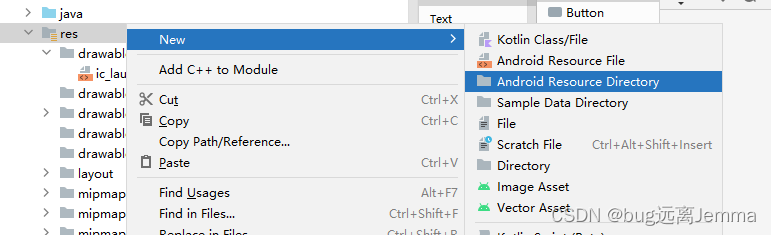
创建方法如下:
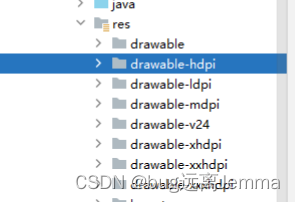
- 点击右键res–>New–>Android Resource Directory
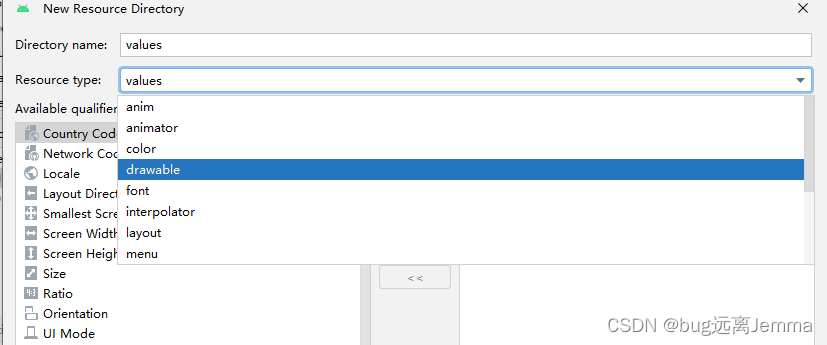
- 在Resource type一栏选择drawable, 这样可以看到Directory name一栏名字自动变成了drawable
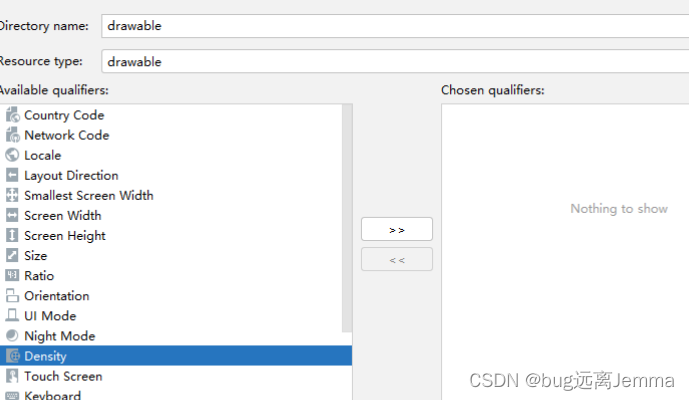
- 点击下边的Denisty,再点击右侧的“>>”符号,然后点击最右边的Density下拉框就可以选择相应的尺寸了


AtomGit 是由开放原子开源基金会联合 CSDN 等生态伙伴共同推出的新一代开源与人工智能协作平台。平台坚持“开放、中立、公益”的理念,把代码托管、模型共享、数据集托管、智能体开发体验和算力服务整合在一起,为开发者提供从开发、训练到部署的一站式体验。
更多推荐



 12
12 0
0- 0


 已为社区贡献2条内容

所有评论(0)