JDK8下载 安装以及环境变量的配置
·
一、官网下载jdk:
JDK直通车 点击后会显示以下页面: 
这里演示安装jdk8:现在的版本有jdk17,jdk11, jdk8(我现在用的是jdk8).
如下图可以看到jdk8的系统版本和jdk11 下拉找到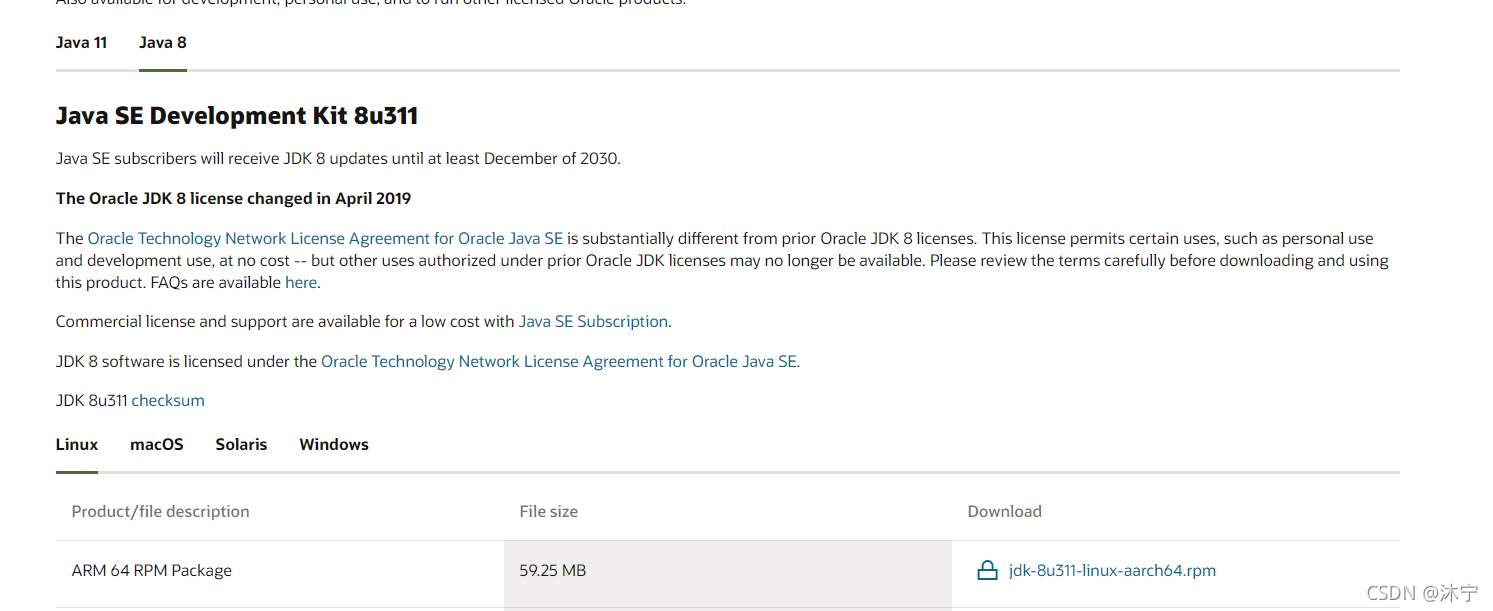
下图是我下载的jdk版本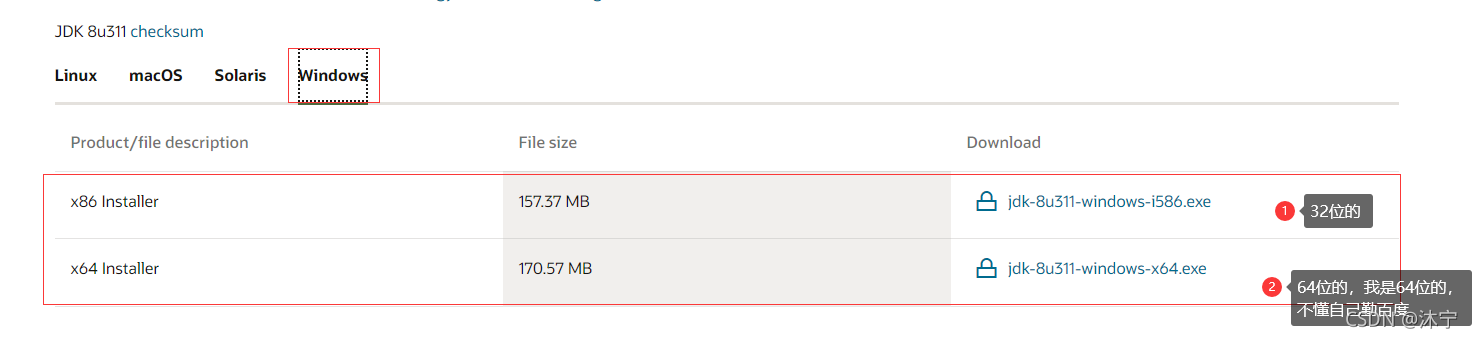
下载成功,下面是安装。
二、安装jdk
右键,以管理员角色安装(个人习惯可以直接右键双击打开)。
下载只操作我认为重要的两步。
第一步的注意事项。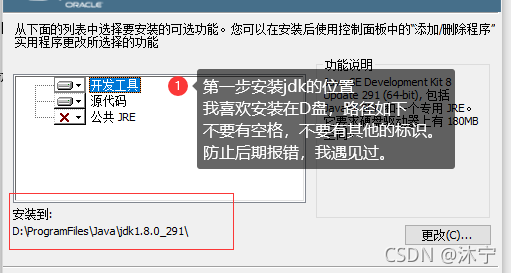
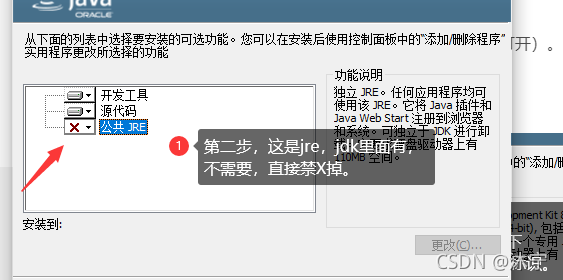
然后直接next 下一步 直接安装成功。安装不成功,重新安装。 安装成功则关闭。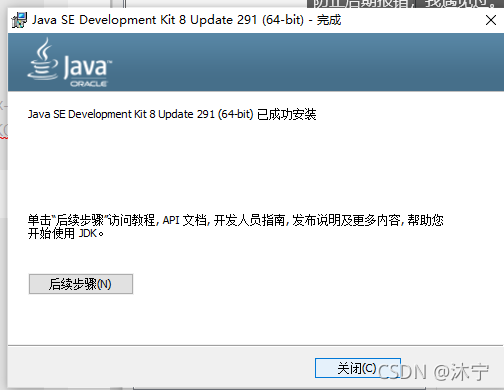
三、配置环境变量
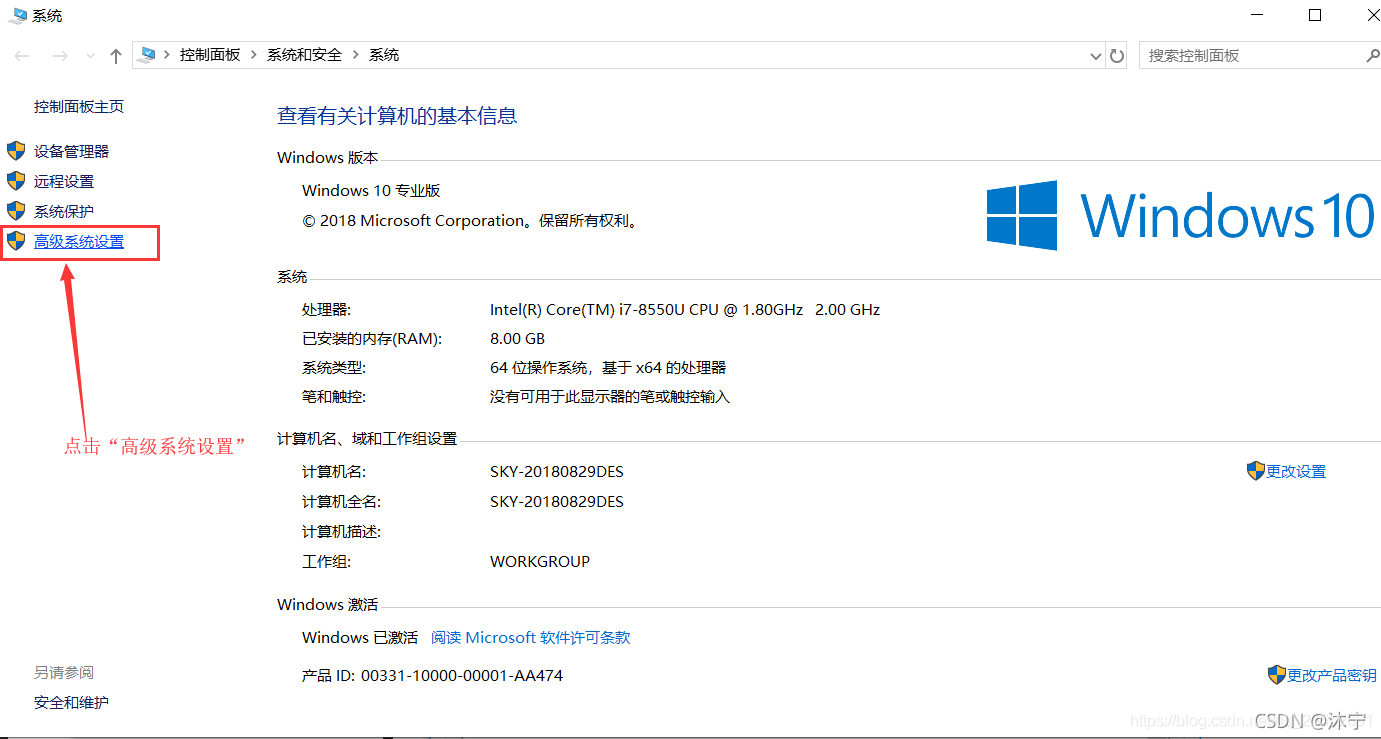
1. 点击 我的电脑 ——> 右键 ——> 选择属性 ,跳出如下图所示(windows 10系统),点击“高级系统设置”。或者 控制面板——>系统和安全——>系统 也可以找到“高级系统设置”。
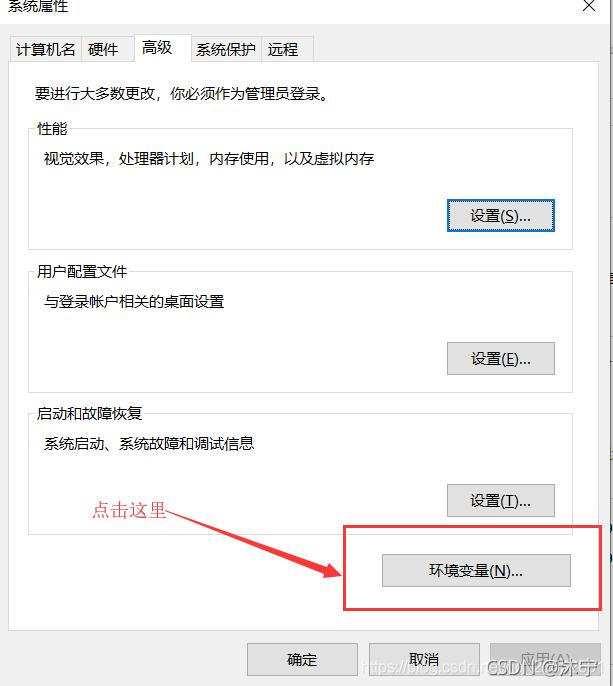
上图。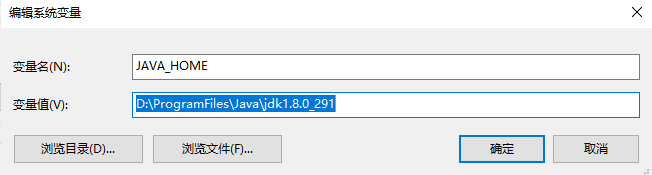
内容如下: 新增在系统变量里, 不要用户变量
// 直接复制即可
JAVA_HOME
// 我的安装目录:
D:\ProgramFiles\Java\jdk1.8.0_291
编辑 ——>系统变量里的path。
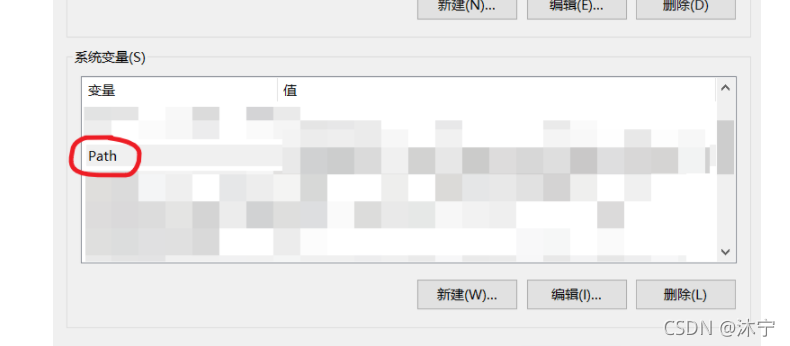
新建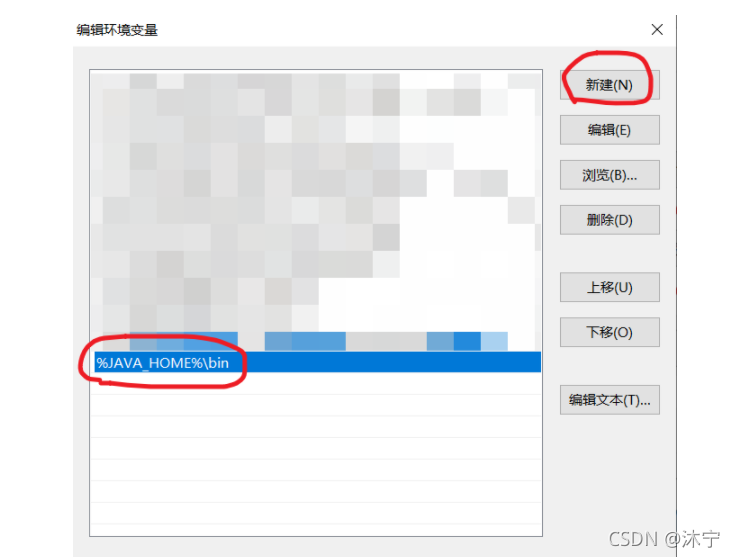
// 直接复制即可
%JAVA_HOME%\bin
三. 验证JDK环境是否配置成功。
- 按住Window+R ,输入cmd,如下图:
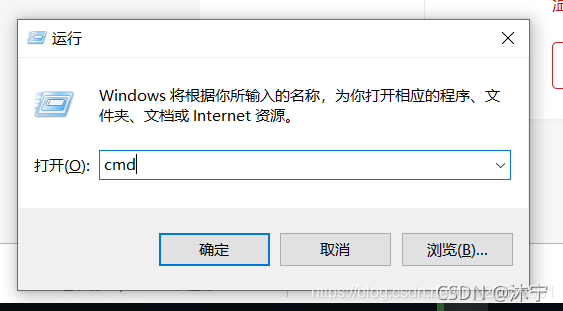
2.回车,在 cmd 命令行分别输入java和 javac,即表示安装成功。
// 直接复制即可
cmd
java
javac
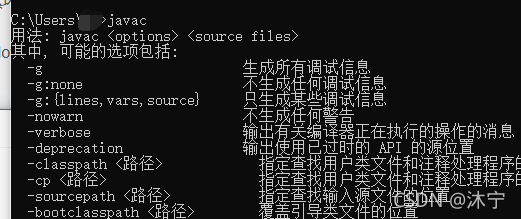
有点简陋,但够用了。
我们各自攀登,然后在山峰相遇可好?请这次一定。
四、资源分享群
恭喜你。迈向Java大门的第一步。后期需要的资源已创建一个交流群:

AtomGit 是由开放原子开源基金会联合 CSDN 等生态伙伴共同推出的新一代开源与人工智能协作平台。平台坚持“开放、中立、公益”的理念,把代码托管、模型共享、数据集托管、智能体开发体验和算力服务整合在一起,为开发者提供从开发、训练到部署的一站式体验。
更多推荐


 3
3 0
0- 0


 已为社区贡献1条内容

所有评论(0)