【系统问题】解决 Win10 运行软件字体太小
·
解决 Win10 运行软件字体太小
解决 Win10 运行软件字体太小
系统:Win10
问题描述
我们在Win10系统上运行一些软件的时候,有时候可能会感觉上面的字体有点小
第一阶段:系统总体设置
-
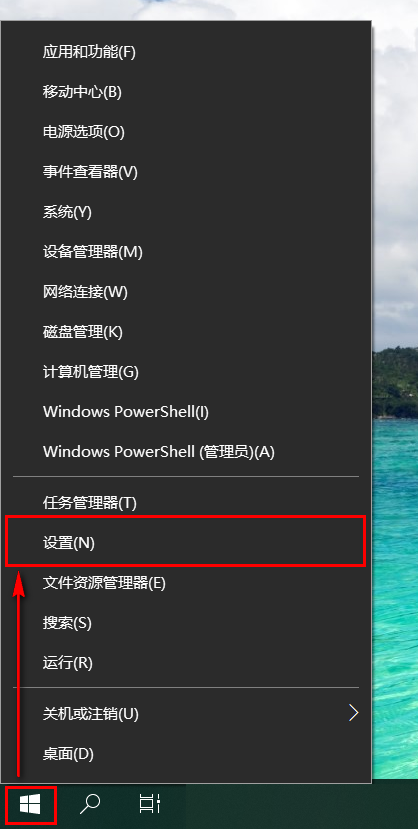
右键电脑左下角的开始图标,选择设置项
-
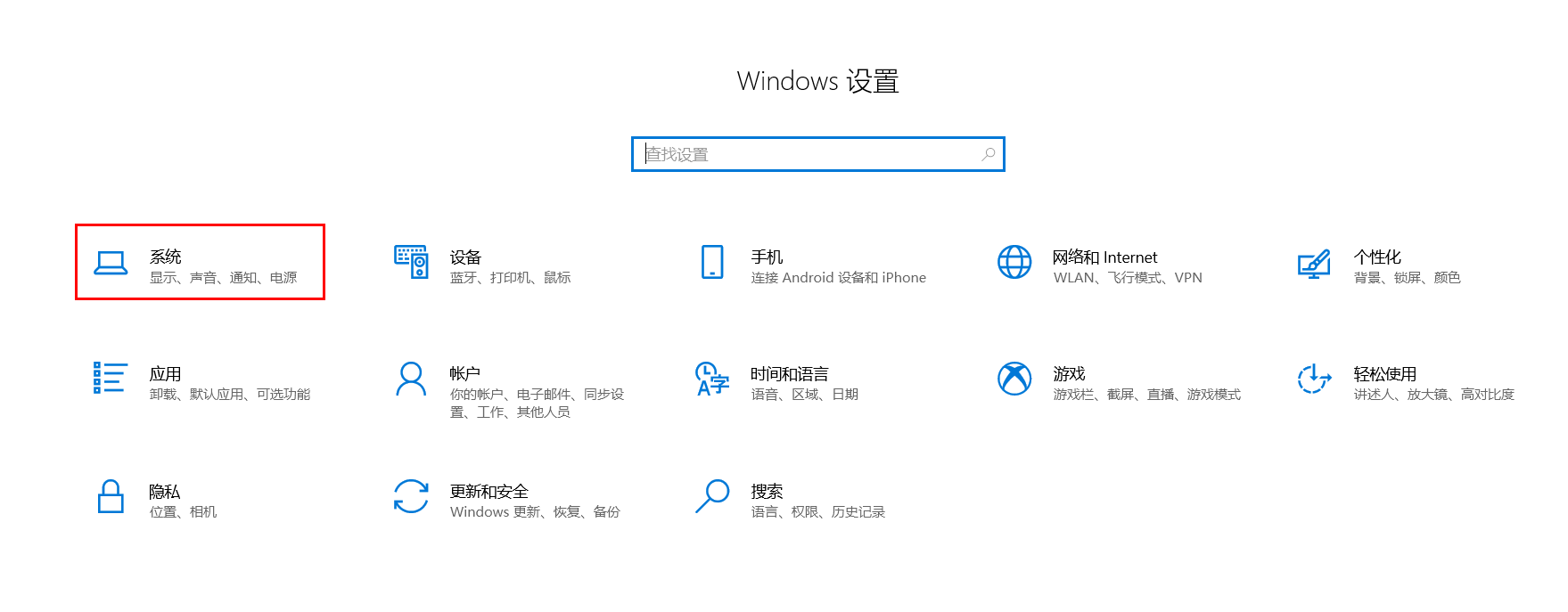
选择系统项
-
在显示页设置缩放与布局如下
更改文本、应用等项目大小设置为125%
分辨率设置为推荐即可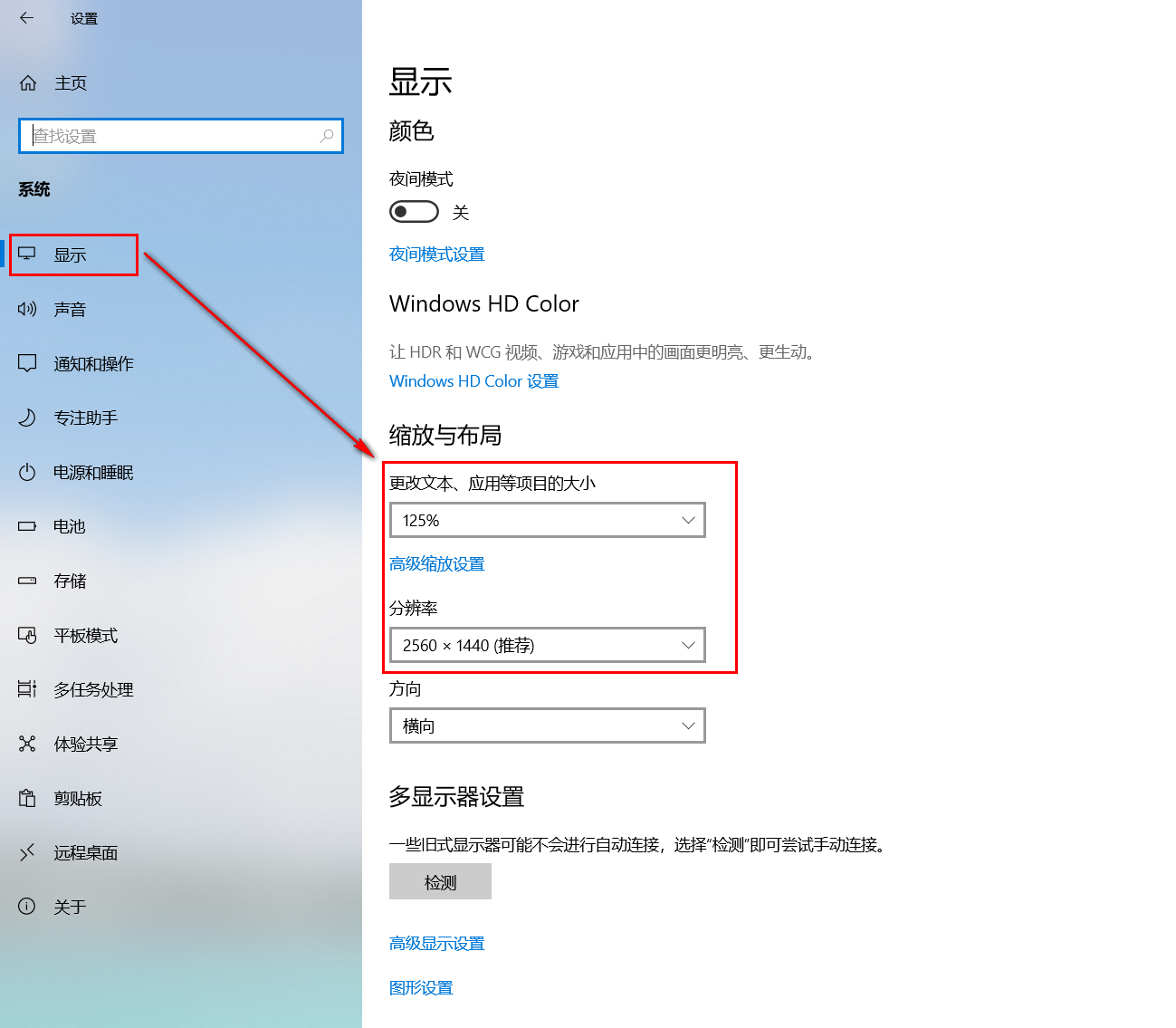
设置好了之后,打开软件看一下字体是否合适,如果感觉还是很小,接下来进入第二阶段
第二阶段:软件单独设置
-
先登录要调整显示的软件
-
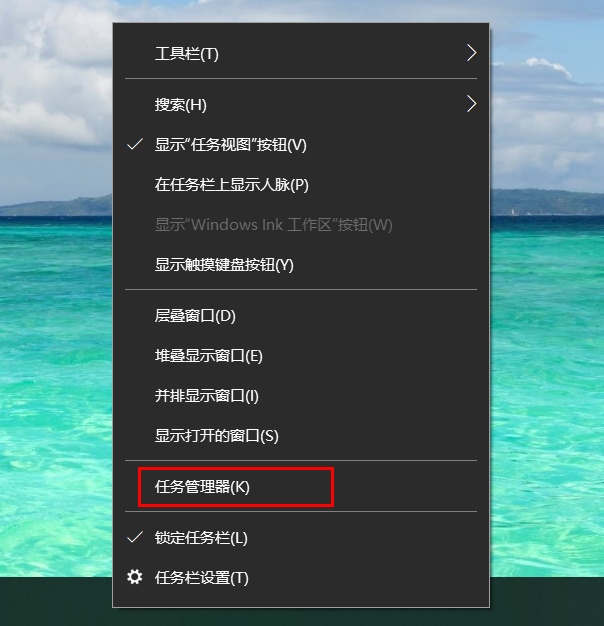
打开任务管理器(右键任务栏底部选择任务管理器)
-
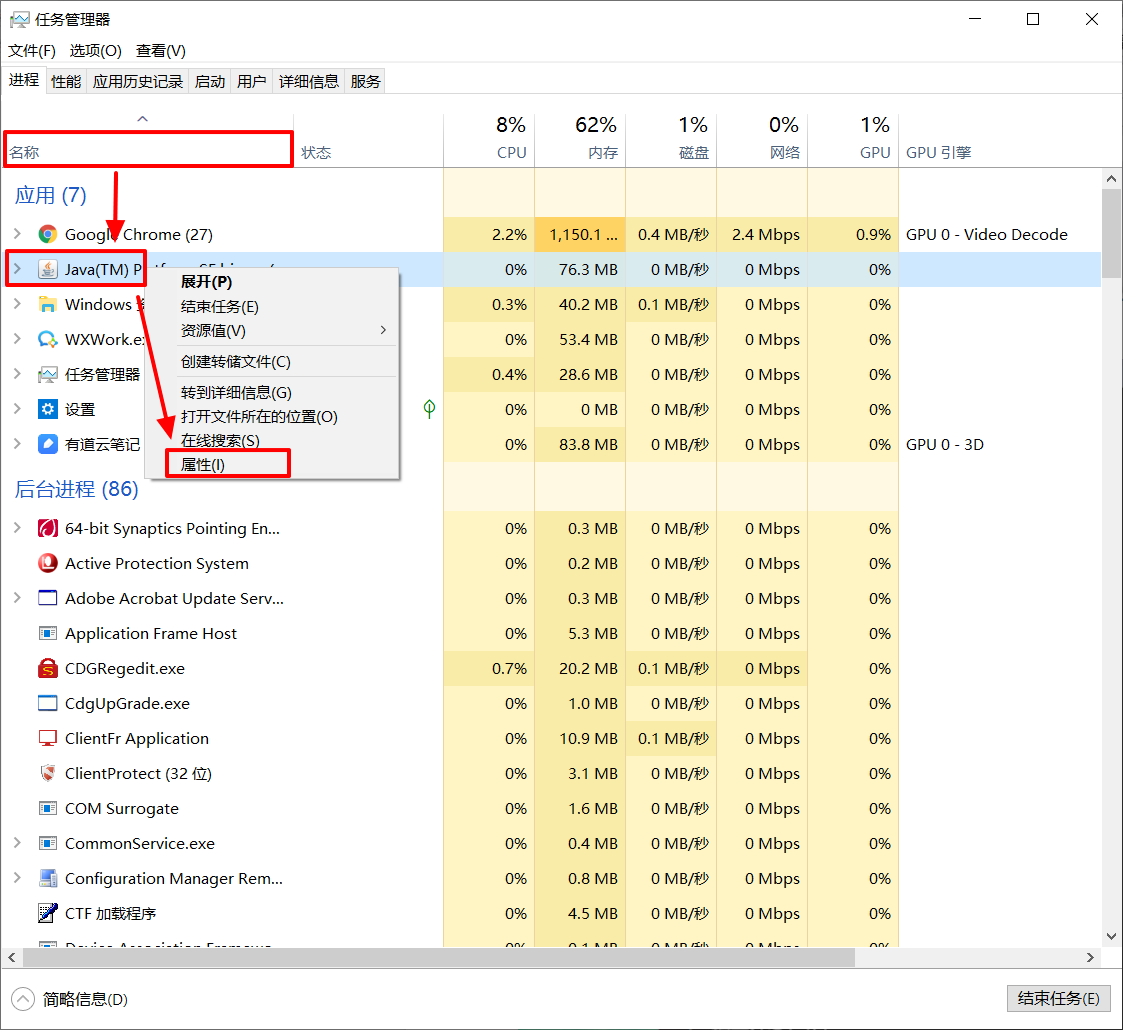
先按名称排一下序,然后找到对应的应用(我这个程序对应的是Java,展开话我们能看到自己软件对应的logo)名称右键,选择属性(如果是灰色的,展开对应应用,选择具体应用右键)
-
在兼容性页点击更改高DPI设置,勾选替代高DPI缩放行为,缩放执行选择系统
应用程序:这会强制在每个显示器DPI识别模式下运行,此设置此前是“禁用显示缩放在高DPI下显示”,此设置将告知Windows当DPI发生变化时,不要位图伸展exe的UI
系统:这是Windows标准处理系统DPI的方式。当DPI变化时,Windows将拉伸位图UI
系统(增强):GDI缩放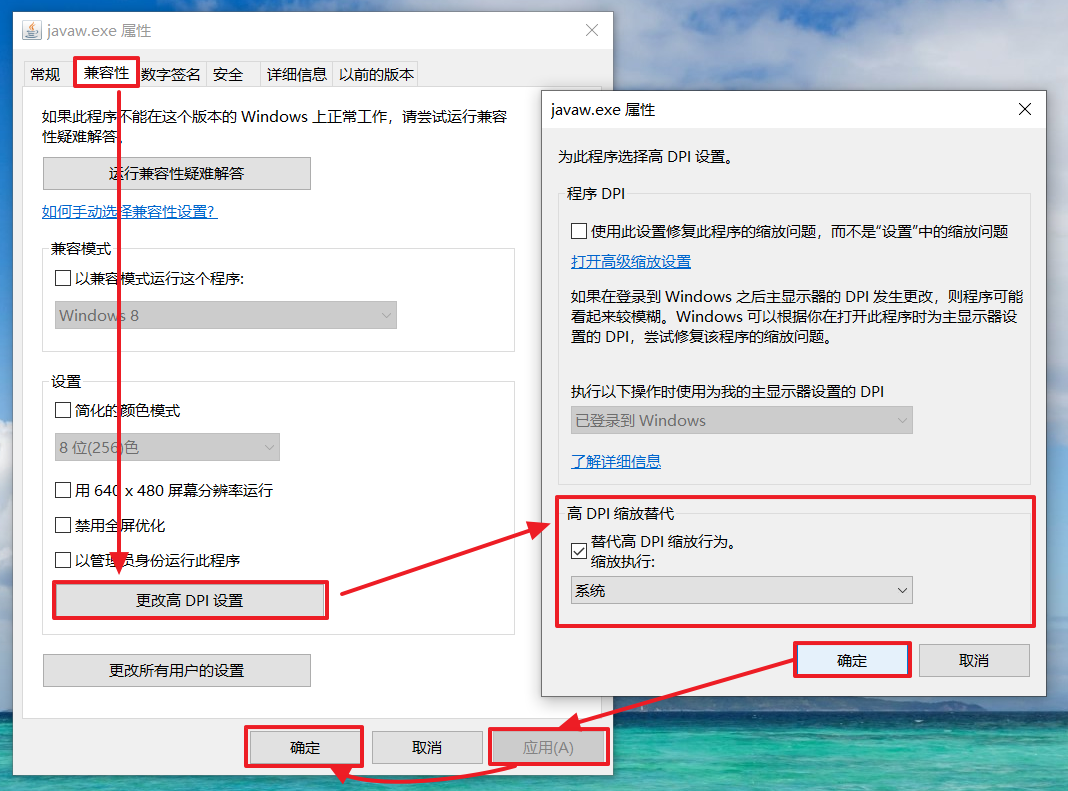
-
重新打开应用应该能发现已经好了。如果还是字体太小,就将第三步的分辨率调小一点

AtomGit 是由开放原子开源基金会联合 CSDN 等生态伙伴共同推出的新一代开源与人工智能协作平台。平台坚持“开放、中立、公益”的理念,把代码托管、模型共享、数据集托管、智能体开发体验和算力服务整合在一起,为开发者提供从开发、训练到部署的一站式体验。
更多推荐


 4
4 0
0- 0


 已为社区贡献8条内容

所有评论(0)