计算机键盘怎么打勾符号,word方框(□)中打钩(√)的3种方法
word在方框里打钩,可以将鼠标光标定在需要插入对勾的地方,点击“插入”,选择“符号”,再点击“其他符号”,找到“Windings2”字体并将其选中,即可在符号栏找到现成的打钩样式,然后将其插入;按住“Alt”键同时输入“9745”也可以得到方框里打钩符号;右击一下搜狗输入法,选择软键盘上的数字符号,插入“对钩”符号,选择“带圈符号”按键,选择方块符号,点击“确定”即可;在需要插入对勾位置输入数字“2611”并将其选中,然后同时按下“Alt键和X键”即可。接下来小编为大家操作演示一下。
直接插入
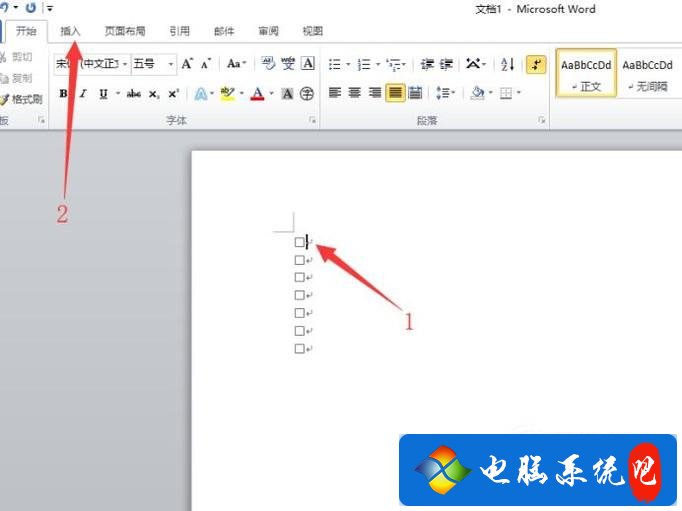
01将鼠标光标定在需要插入对勾的地方,点击“插入”,如图所示。
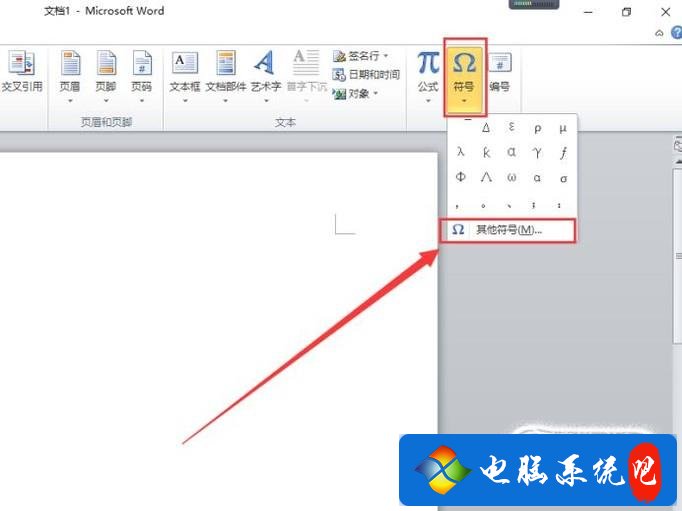
02切换之后,选择“符号”,再点击“其他符号”,如图所示。
03在弹出的符号窗口字体下拉栏中找到“Windings2”字体,选中该字体,如图所示。
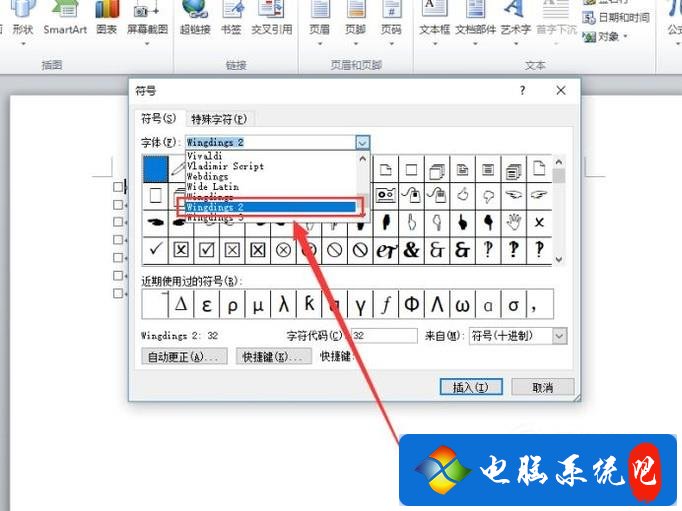
04在符号栏找到现成的打钩样式,将其选中,然后点击“插入”即可。

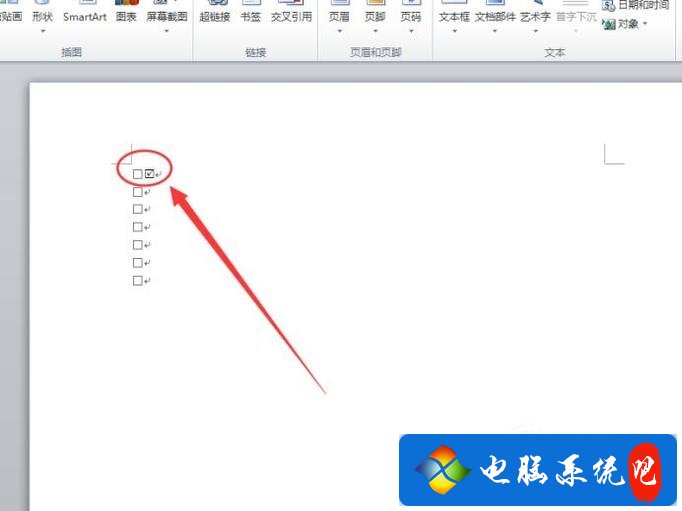
05点击“关闭”将符号窗口关闭即可,插入效果如图所示。
Alt键和数字9745
01将鼠标光标定位在需要打钩的地方,按住“Alt”键同时输入“9745”即可,如图所示。

对勾和带圈字符命令
01将鼠标光标定在需要插入对勾的地方,以“搜狗输入法”为例,右击一下,选择“软键盘”,再点击“数字符号”,如图所示。
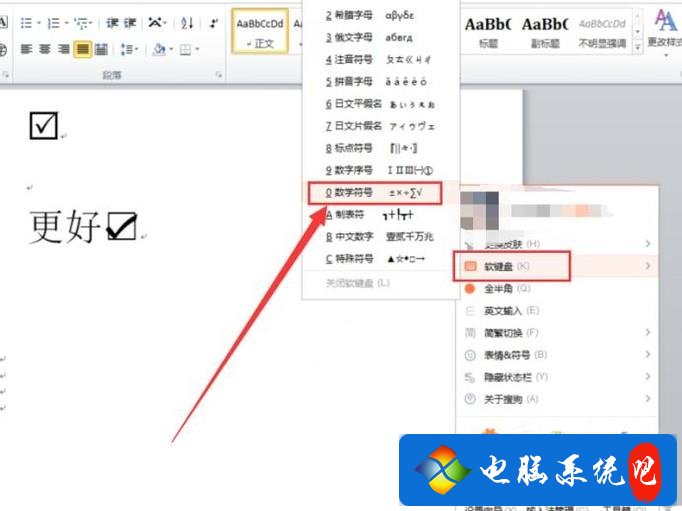
02在软键盘页面选择打钩的按键,然后将软键盘关闭,如图所示。
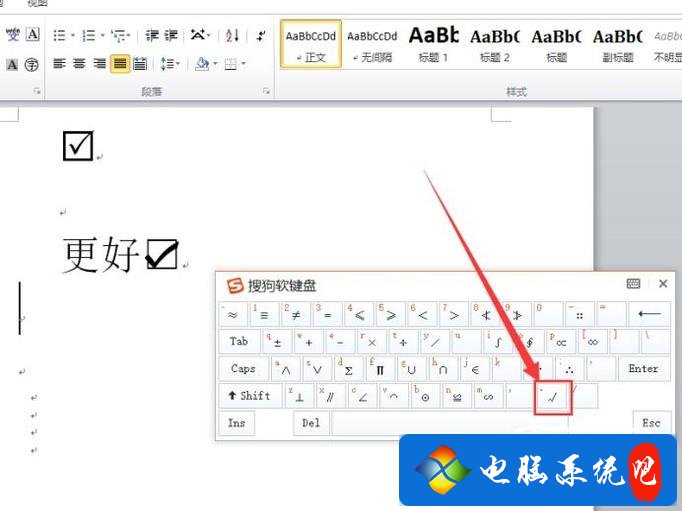
03将对勾选中,选择“带圈符号”按键,如图所示。
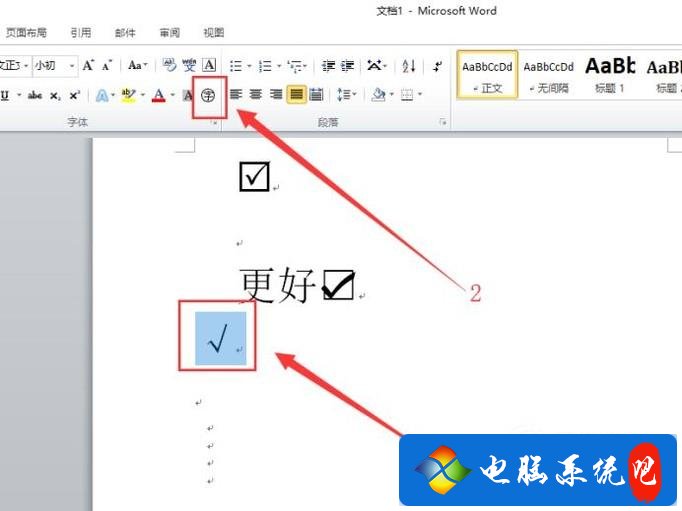
04选择方块符号,点击“确定”即可,如图所示。
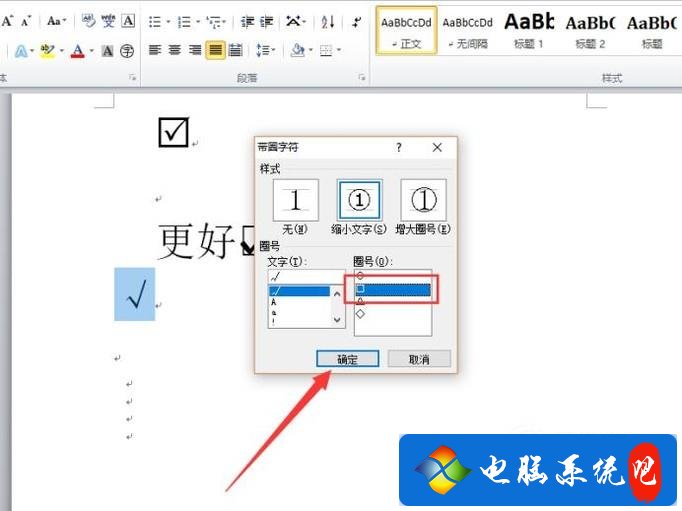
05点击“确定”之后即可看到插入效果,如图所示。
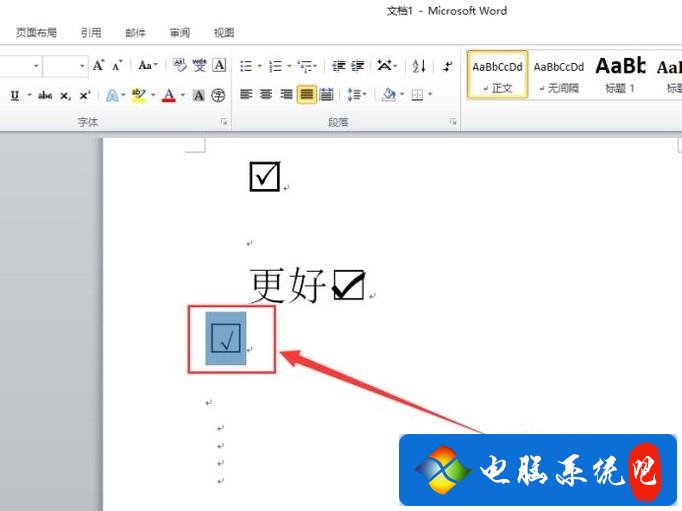
数字2611、Alt和X键
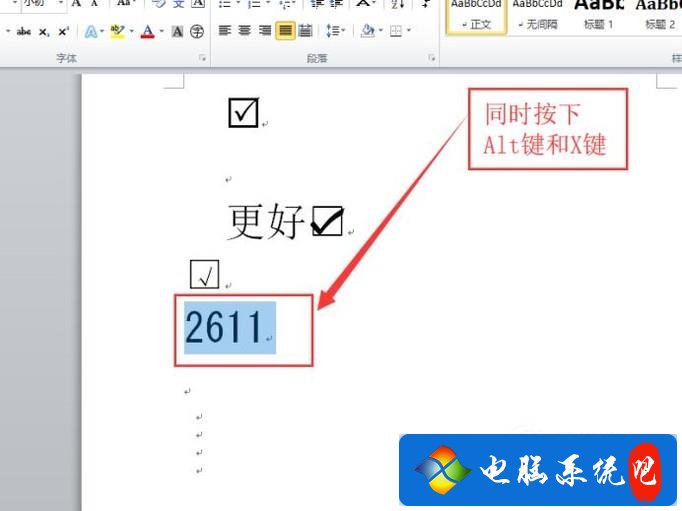
01在需要插入对勾位置输入数字“2611”,如图所示。

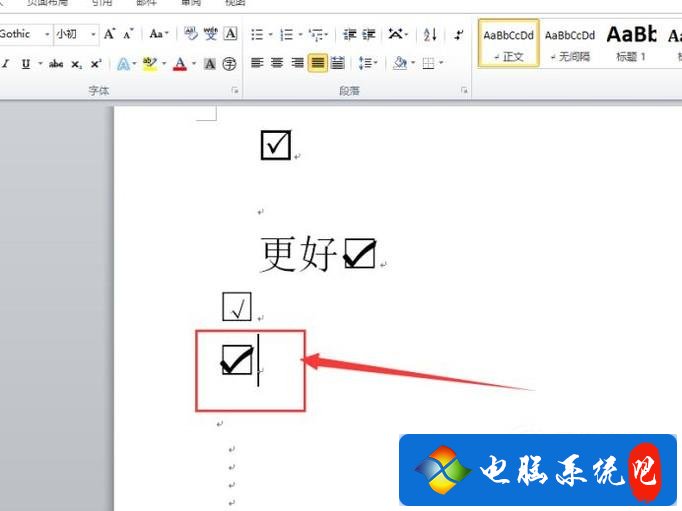
02将数字“2611”选中,同时按下“Alt键和X键”即可,如图所示。

AtomGit 是由开放原子开源基金会联合 CSDN 等生态伙伴共同推出的新一代开源与人工智能协作平台。平台坚持“开放、中立、公益”的理念,把代码托管、模型共享、数据集托管、智能体开发体验和算力服务整合在一起,为开发者提供从开发、训练到部署的一站式体验。
更多推荐


 3
3 0
0- 0


 已为社区贡献1条内容

所有评论(0)