安装ubuntu时黑屏三种解决办法
·
我电脑显卡是Nvidia显卡~
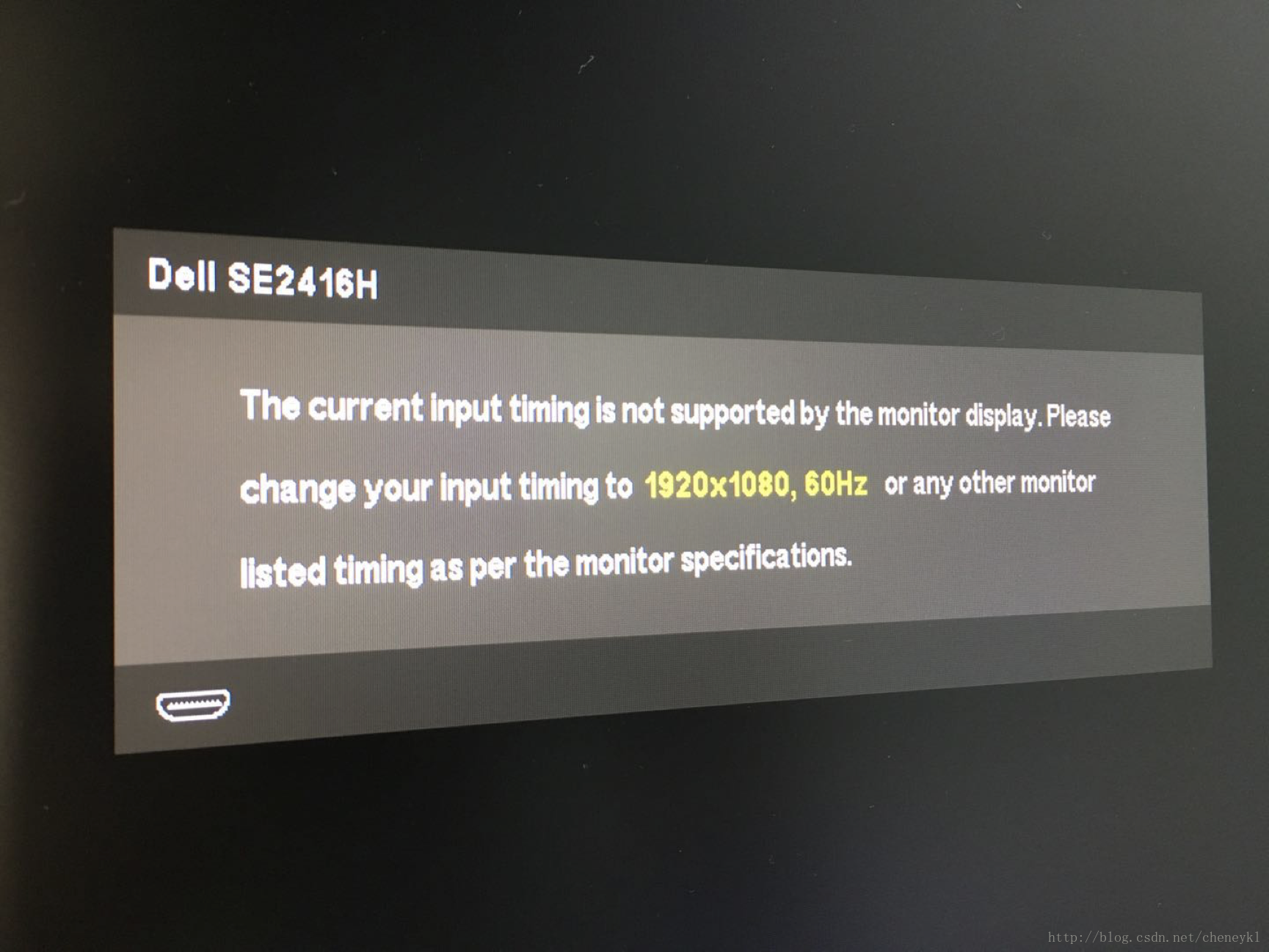
重启之后屏幕显示“输入不支持”,这是因为ubuntu对显卡的支持有关,需要手动添加显卡选项:nomodeset,使其支持Nvidia系列显卡
方法一
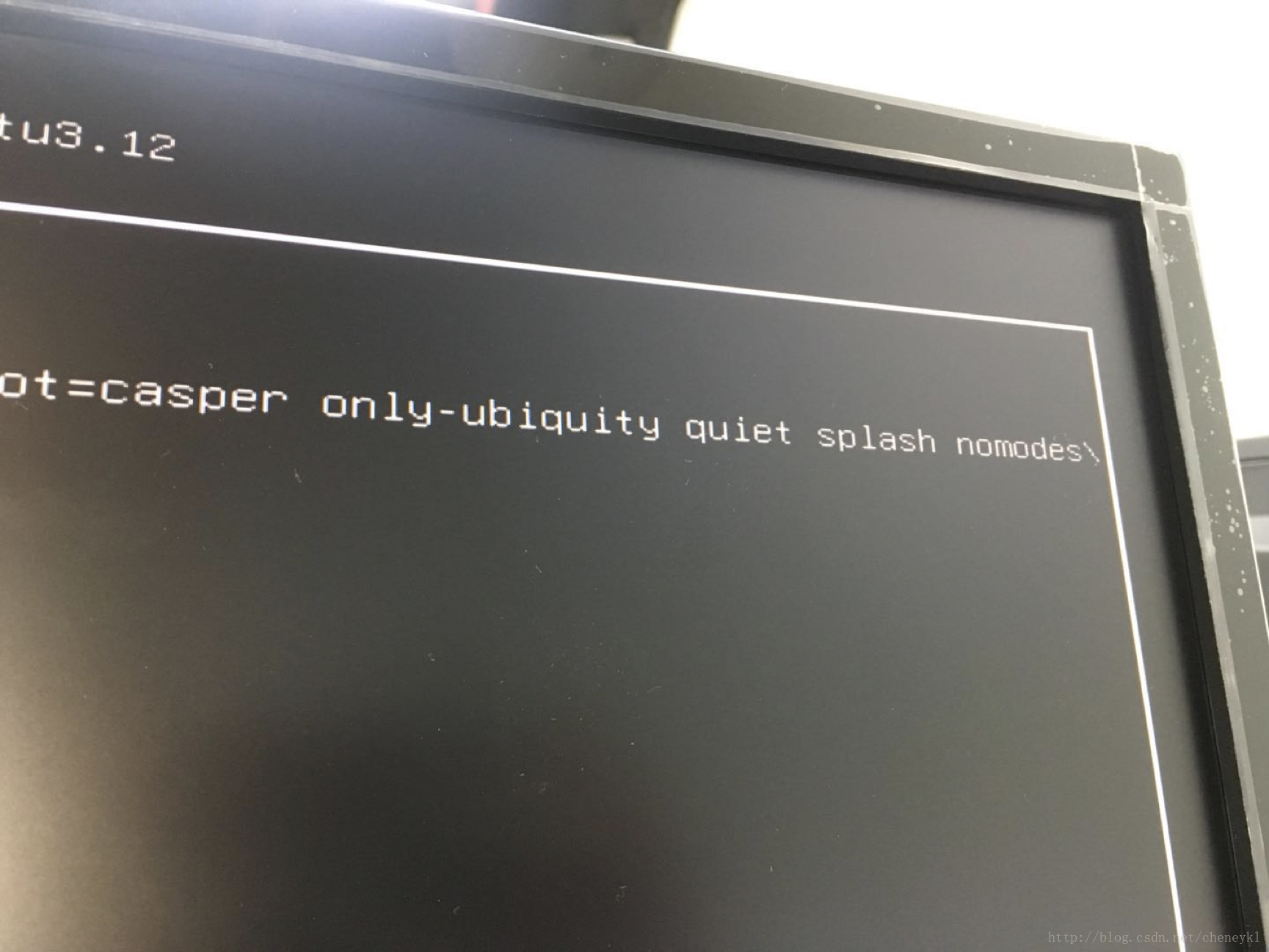
进入安装时,光标移动到"install ubuntu",按"e"进入编辑模式,进入命令行模式,找到''quite splash''然后去掉"--"后,添加“nomodeset”(依照不同显卡进行不同显卡驱动选项的添加,我们使用的是Nvidia显卡,添加nomodeset)F10安装
方法二
当安装结束后,启动系统出现黑屏
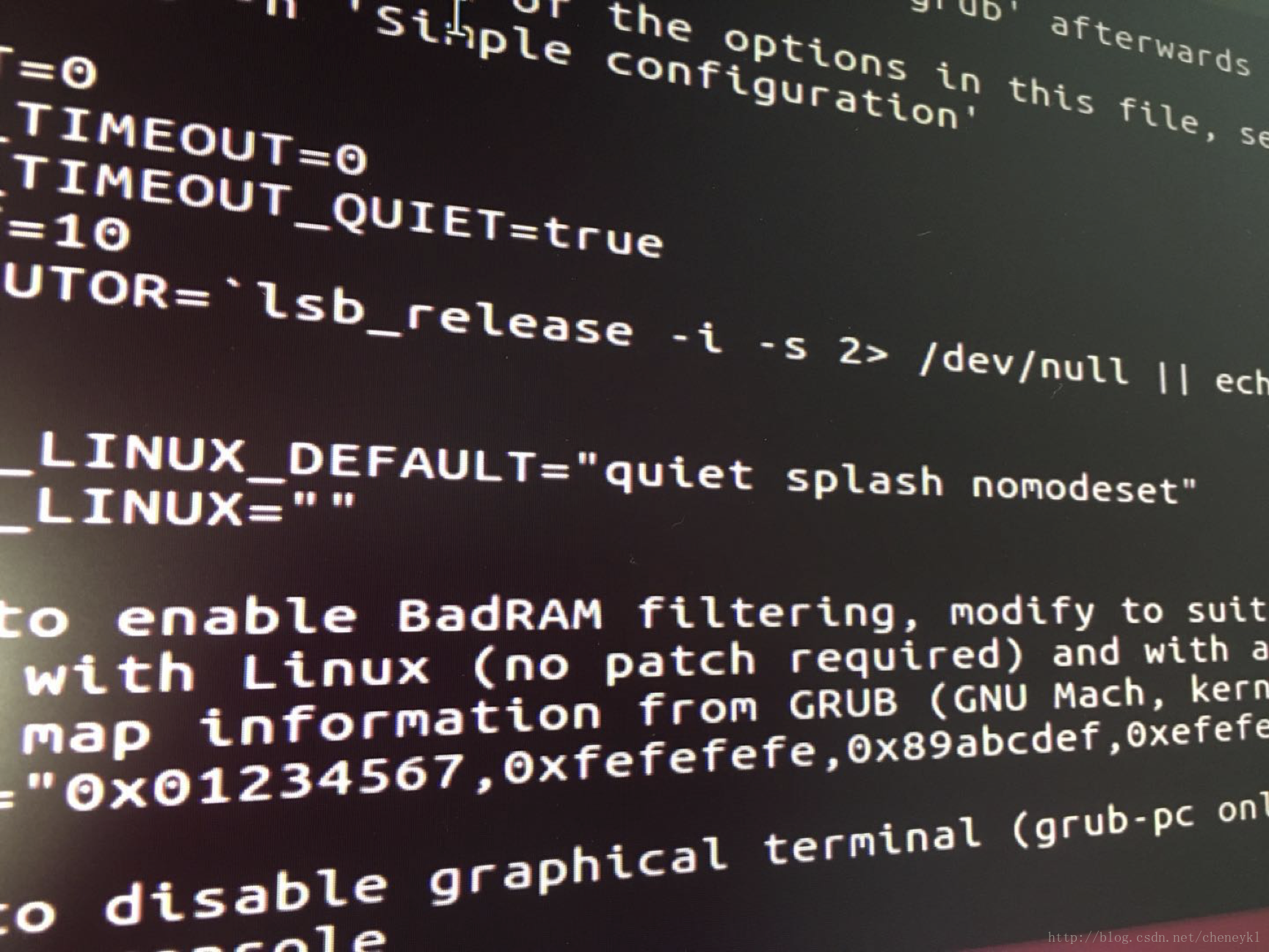
开机时按住shift不放,出现grub画面,按'''e''' 进入编辑开机指令的模式(或者开机直接按“e”), 同样找到'''quitesplash''' 并在后面加上“nomodeset”,按''F10''启动系统
方法三
开机按shift,选择“recovery model”,进入系统之后打开终端
sudo vi /etc/default/grub
按‘ℹ’进入vim的编辑模式
GRUB_CMDLINE_LINUX_DEFAULT="quiet splash"
#修改为:
GRUB_CMDLINE_LINUX_DEFAULT="quiet splash nomodeset"
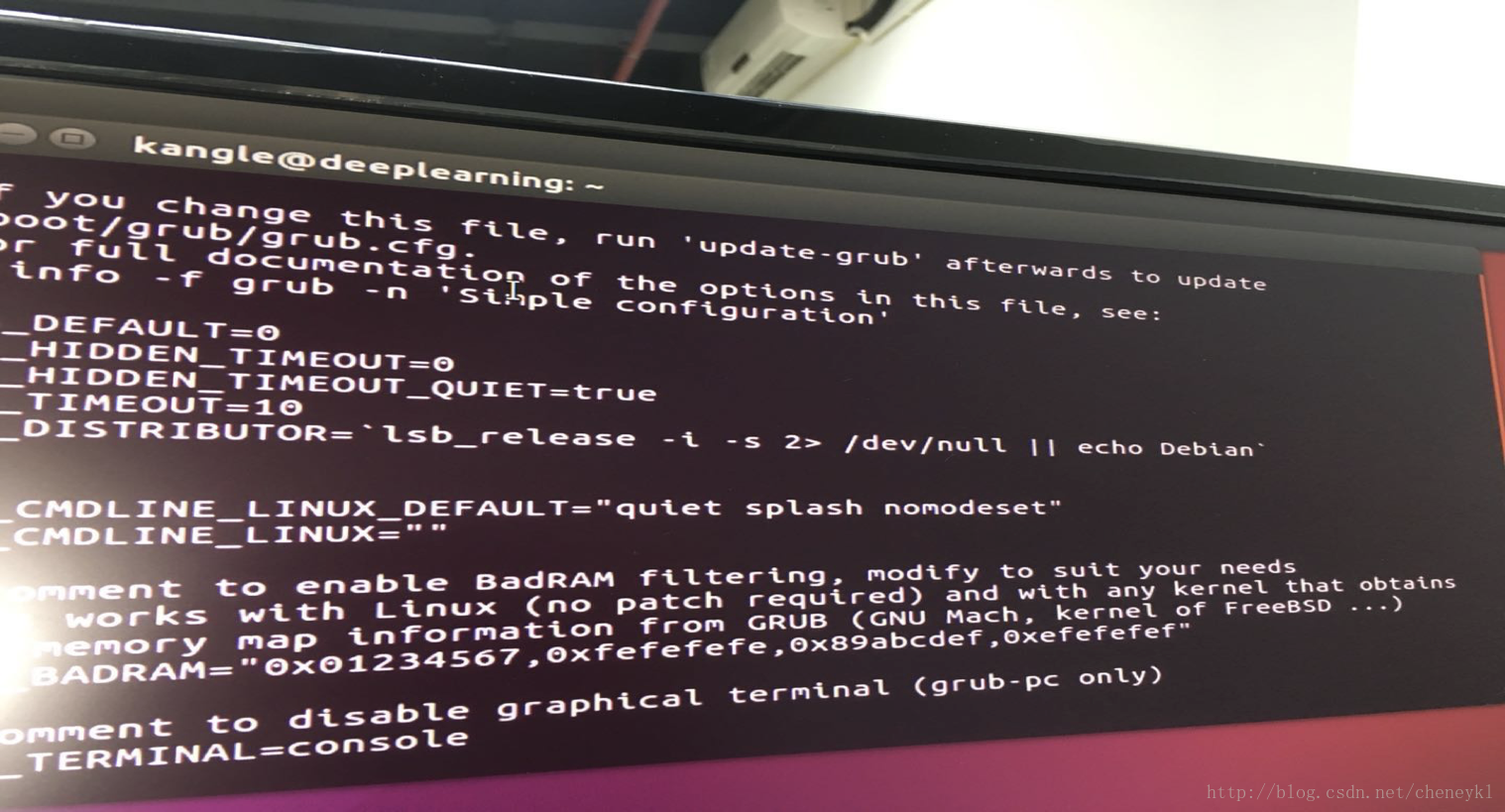
按“esc”,输入“ :wq! ” (有冒号) 保存退出,更新grub
sudo update-grub在重启之前,我们发现电脑屏幕分辨率不是最佳(如果分辨率正常,则不用)
点击右上角“系统设置—>软件和更新—>附加驱动”选择使用Nvidia驱动
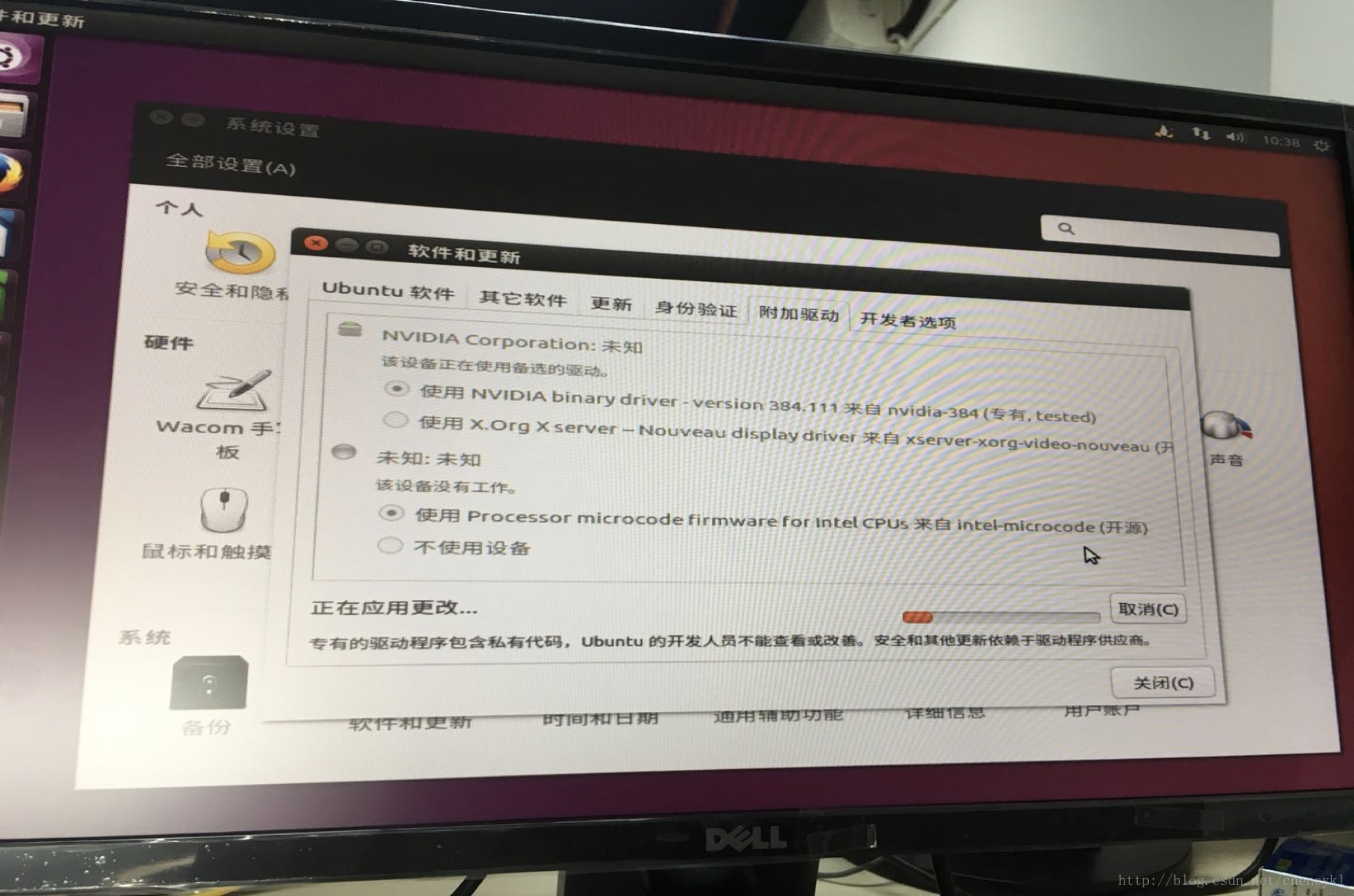
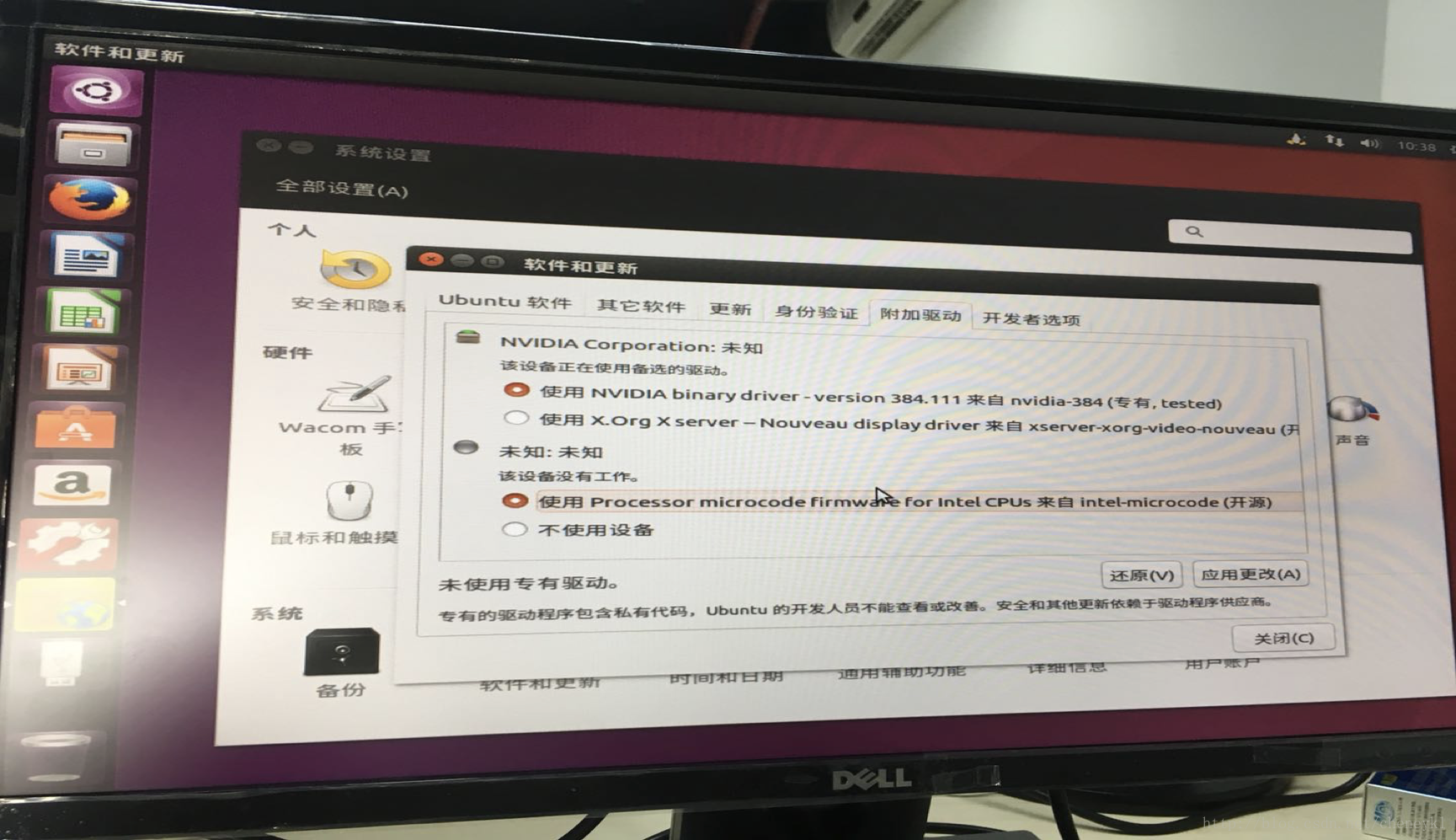
重启电脑。
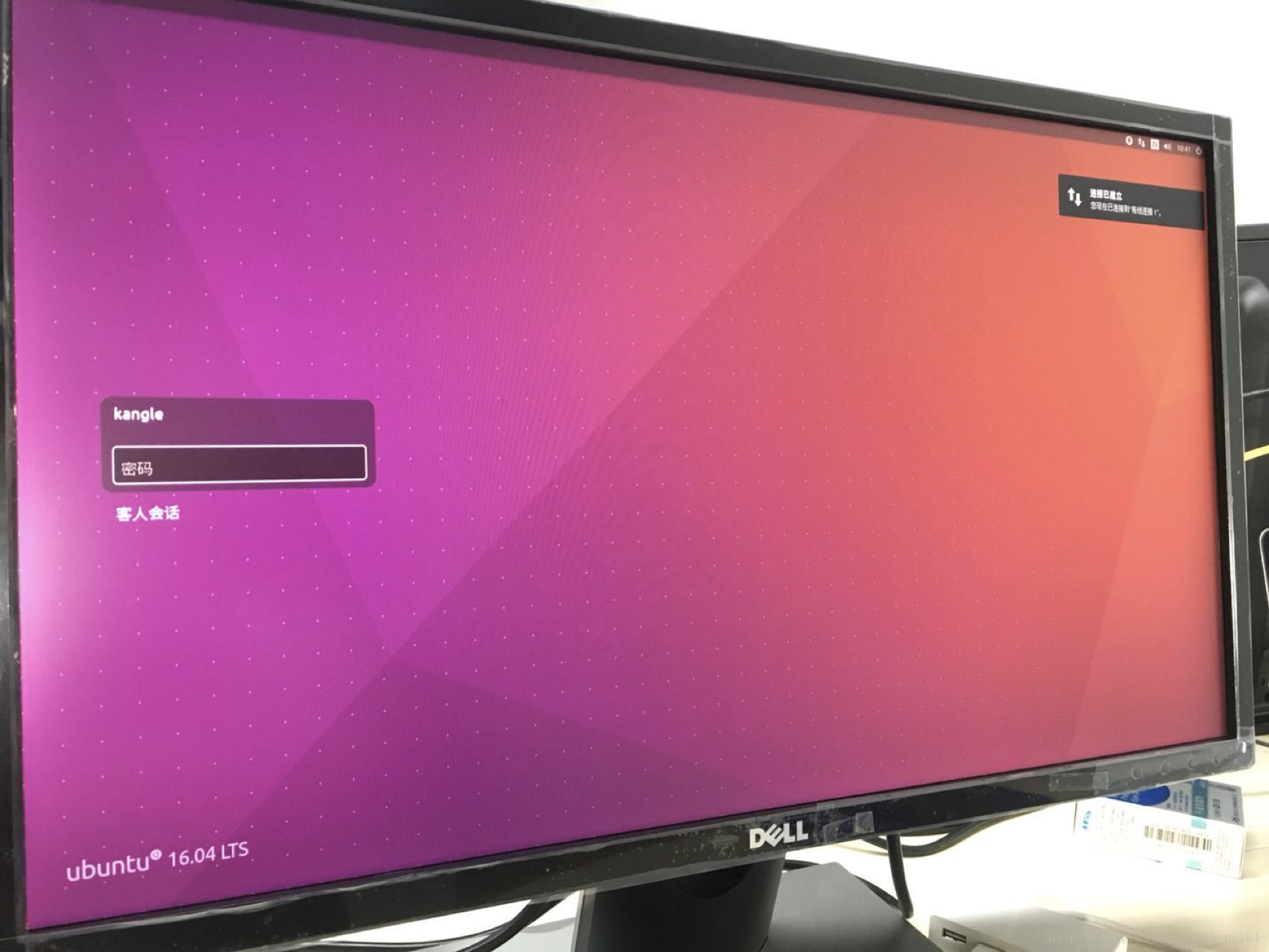
Ubuntu16.04安装完成。

AtomGit 是由开放原子开源基金会联合 CSDN 等生态伙伴共同推出的新一代开源与人工智能协作平台。平台坚持“开放、中立、公益”的理念,把代码托管、模型共享、数据集托管、智能体开发体验和算力服务整合在一起,为开发者提供从开发、训练到部署的一站式体验。
更多推荐



 55
55 0
0- 0


 已为社区贡献2条内容

所有评论(0)