如何在CFD中得到得到速度流线streamline图
·
如何在CFD中得到得到速度流线streamline图
打开CFD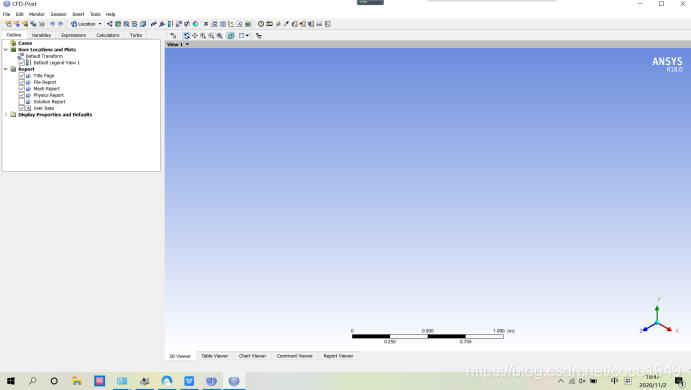
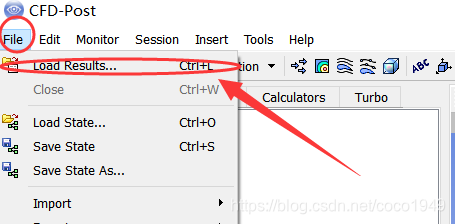
点击file—点击load results
弹出会话框—找到之前的仿真的好的文件–Open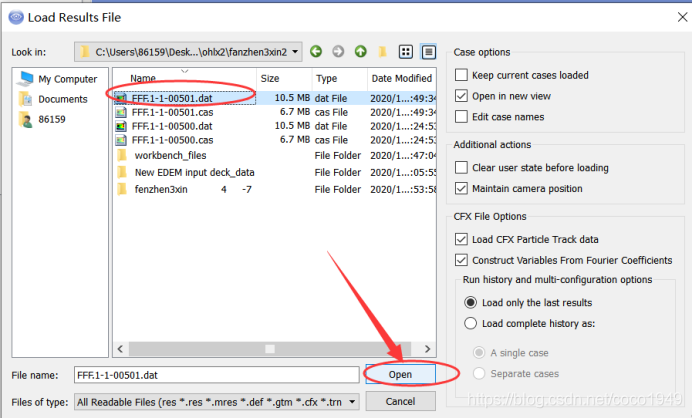
模型导入成功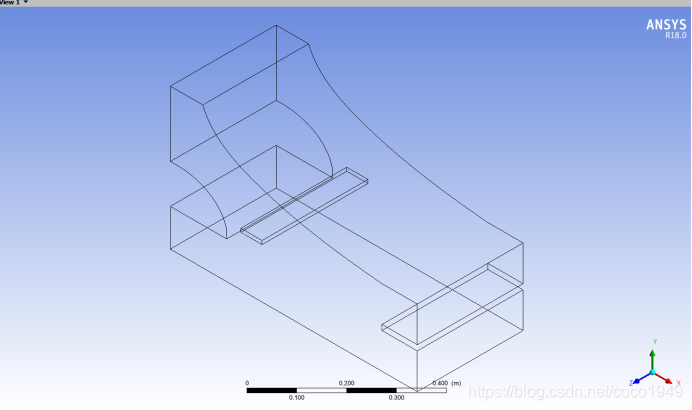
插入平面:location—plane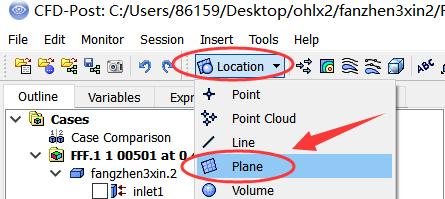
找到左下方的参数栏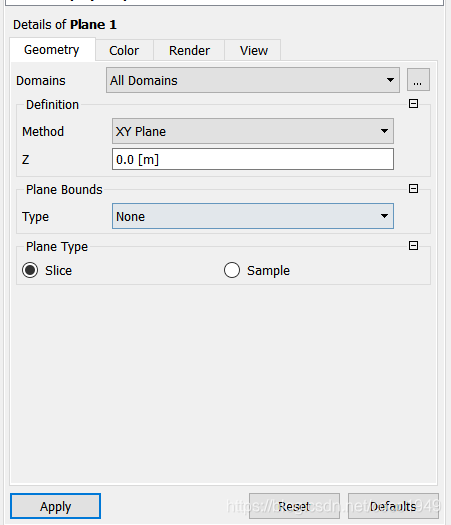
参考坐标系,插入平面平行于X-Y平面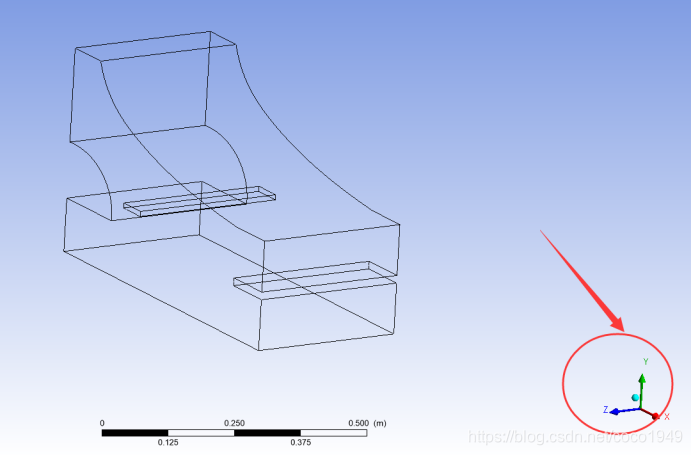
更改插入平面的相关参数:
Z方向 150
点击sample(个例截面非贴合)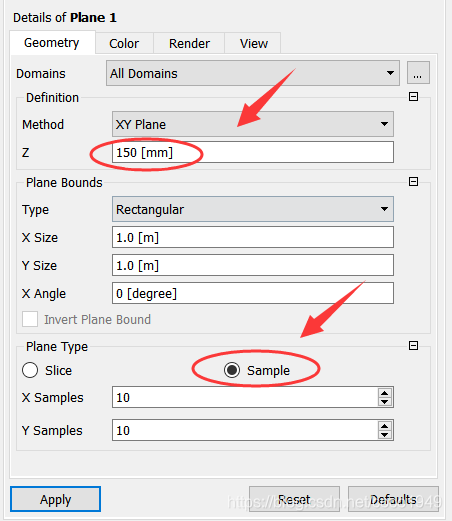
点击apply:发现插入平面正好在模型中间,但界面太大了,做速度云图有些区域用不到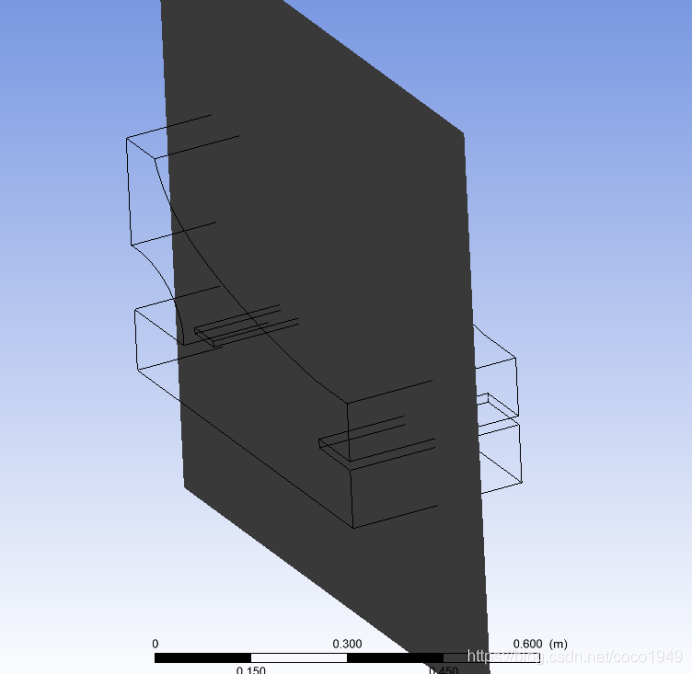
修改参数:将面的类型改为贴合slice—点击apply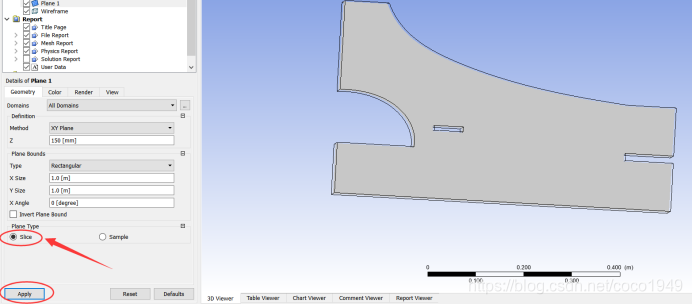
我们先做速度云图: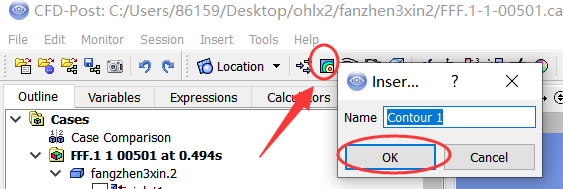
修改参数:
位置选择 插入面(是在插入面上进行绘制速度云图)
变量选择 速度
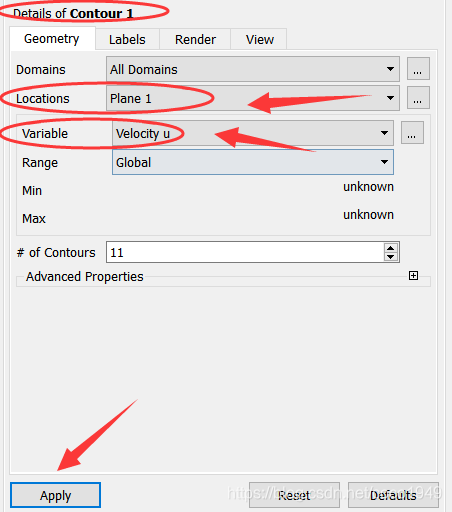
点击apply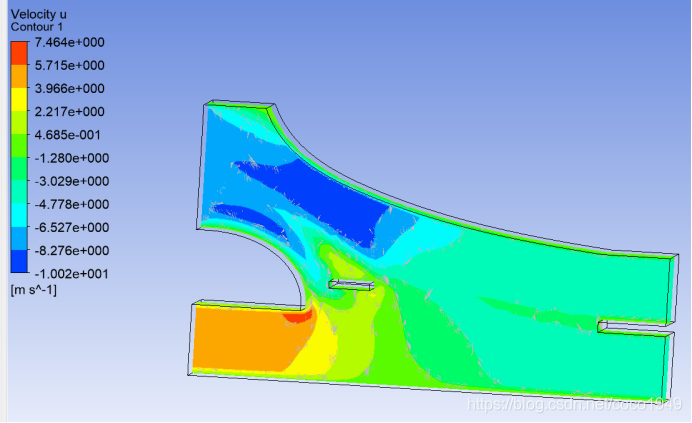
由于插入平面的灰点与云图叠加了,产生了是导致云图不好看
去掉Plane前面的勾选有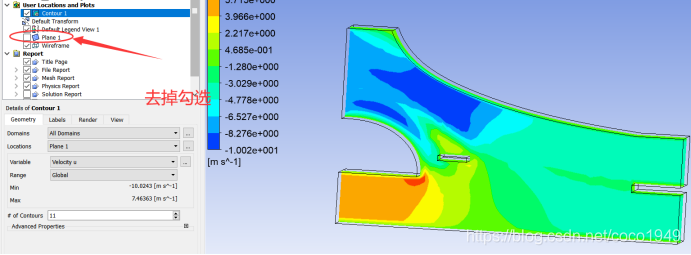
对于变量的选择我们还可以有多个选择 :如速度有单个方向的速度、合速度等
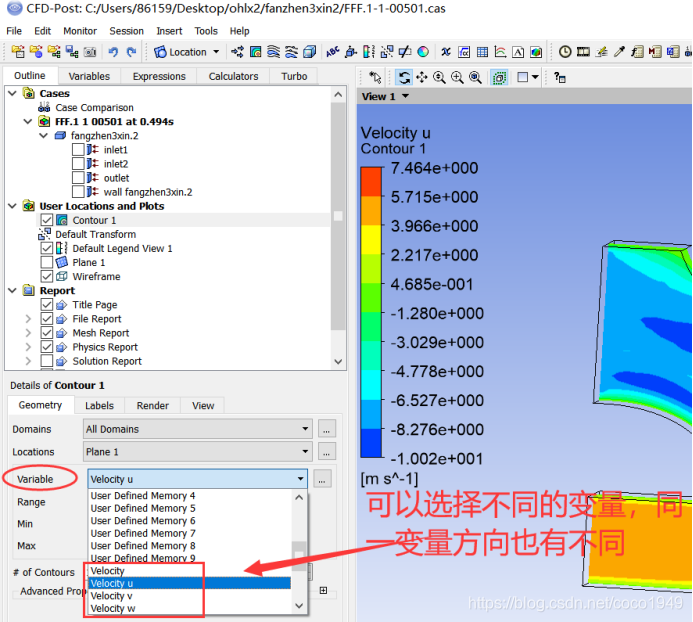
点击绘制流线图的命令streamline(湍流)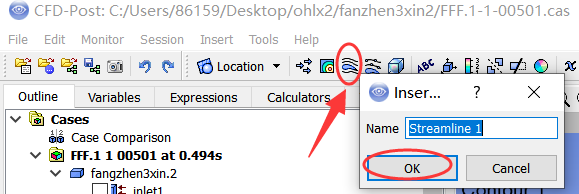
确认得到参数栏
流线类型:3D流线
开始绘制流线位置:所插入的平面
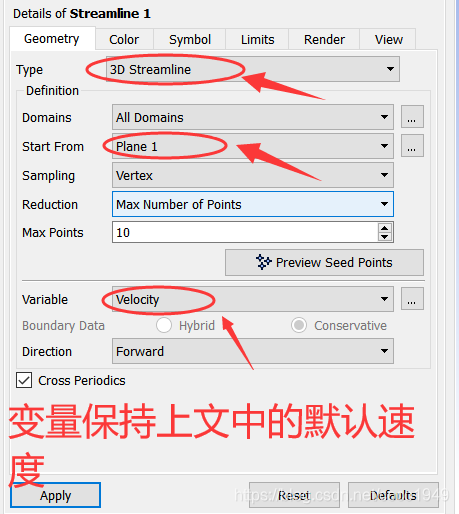
点击apply:发现流线不大清楚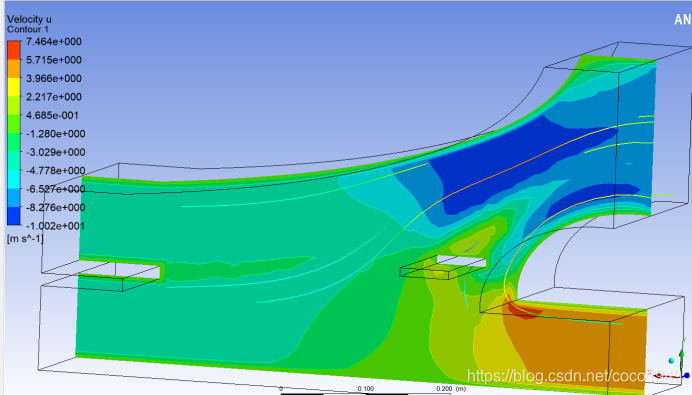
这时我们把之前插入的速度云图和插入平面都取消勾选
这时我们发现,流线数量太少了,便于观察和分析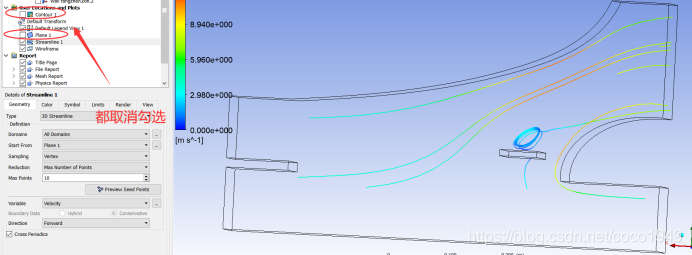
这时我们发现,流线数量太少了,便于观察和分析
点击MAX points,将节点数改为100—点击apply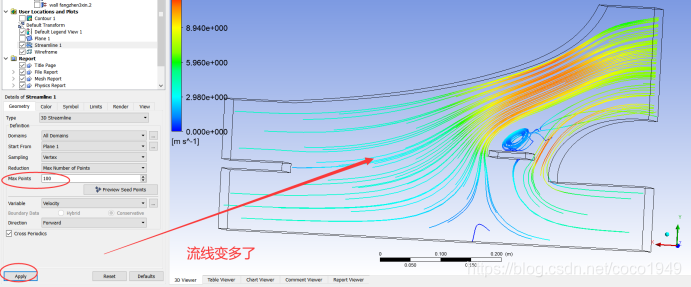

AtomGit 是由开放原子开源基金会联合 CSDN 等生态伙伴共同推出的新一代开源与人工智能协作平台。平台坚持“开放、中立、公益”的理念,把代码托管、模型共享、数据集托管、智能体开发体验和算力服务整合在一起,为开发者提供从开发、训练到部署的一站式体验。
更多推荐


 16
16 0
0- 0


 已为社区贡献2条内容

所有评论(0)