Unity UI、图片(Sprite)的显示层级(遮挡关系)控制
UI之间如何控制互相的遮挡关系:
一个方法是给每个UI都添加一个Canvas组件,选中 Override Sorting之后就可以通过调整Sort Order的数值来控制遮挡关系。数值大的Canvas会遮挡数值小Canvas的。但这种方法性能消耗更大,不推荐大量使用。如果有少数UI的遮挡需要特殊控制,比如让父物体遮挡子物体,可以使用这种方式。
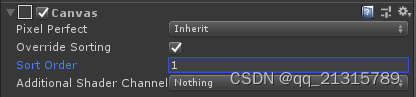
UI主要通过在同个Canvas中的位置控制遮挡关系,下面的会遮挡上面的:
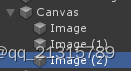
如果需要在游戏中调整,可通过C#脚本更改某UI成为第几个子物体:
transform.SetAsFirstSibling();//将该物体作为父物体的第一个子物体。
transform.SetAsLastSibling();//将该物体作为父物体的最后一个子物体。
transform.SetSiblingIndex(n);//将该物体作为父物体的第n个子物体(第一个为0)。
图片(Sprite)互相的遮挡控制:
Edit-Project Setting-Graphics-Transparency Sort Mode选择Custom Axis,之后可以通过坐标控制遮挡关系。比如如图设Y为1就是屏幕中靠下的物体遮挡靠上的物体,可以用于控制2D游戏中的遮挡。也可以设置为按Z坐标等来控制。
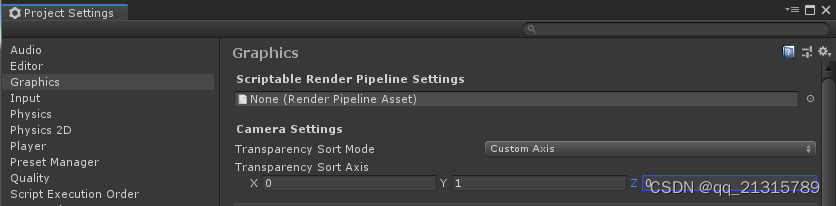
图片的坐标由轴心点决定,所以用这种方法控制常需要将人物的轴心点设置在脚下而不是默认的中心,这样遮挡关系将由人物脚的位置而非中心位置决定。
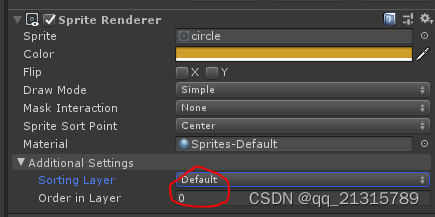
此外2D图片也可以由排序层与编号控制互相遮挡。层的优先级大于编号。
图片如何遮挡UI:
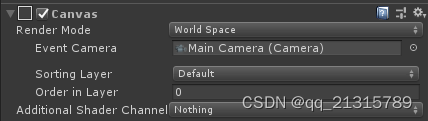
UI一般不会被遮挡,但如果Canvas中的Render Mode 设置为Screen Space-camera或World Space,则该Canvas下的UI可以被其它物体遮挡。但该Canvas下的UI互相间仍以UI规则控制遮挡。

AtomGit 是由开放原子开源基金会联合 CSDN 等生态伙伴共同推出的新一代开源与人工智能协作平台。平台坚持“开放、中立、公益”的理念,把代码托管、模型共享、数据集托管、智能体开发体验和算力服务整合在一起,为开发者提供从开发、训练到部署的一站式体验。
更多推荐



 26
26 0
0- 0


 已为社区贡献1条内容

所有评论(0)