博图Portal V17(主机)与WINCC 7.5 SP2(虚拟机)PLCSIM Advance仿真设置
基本配置如下:
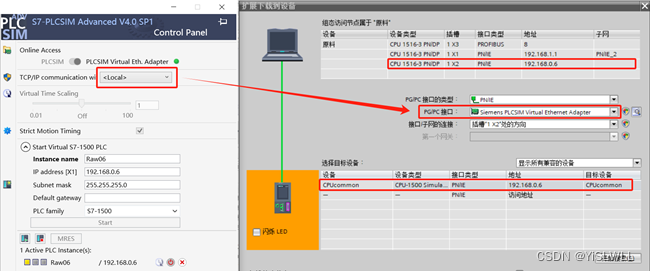
1. 在主机Win10系统中安装博图V17和S7-PLCSIM Advanced V4.0 SP1 ,安装PLCSIM Advanced后,会在Win10系统中增加一个Siemens PLCSIM Virtual网卡,相对于PLC专业的虚拟网卡。将Siemens PLCSIM Virtual网卡IP设置和PLC的IP地址同网段。PLCSIM Advanced仿真启动后,通过博图“转至在线”,然后“在线”--》“硬件检测”--》“Profinet硬件设备检测”,可以查看现有仿真网络。
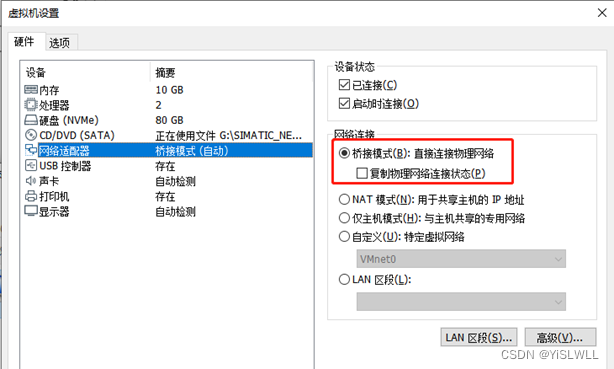
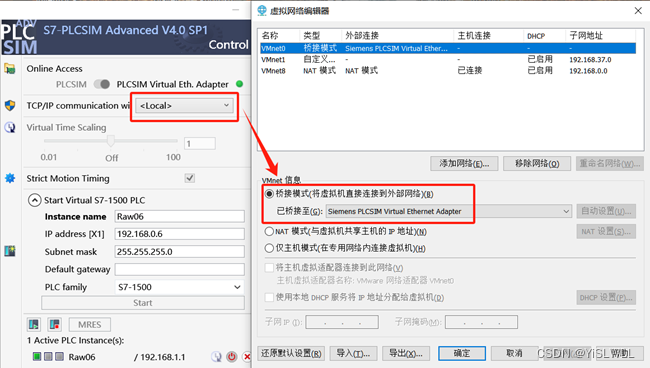
2. 在VMware Workstation Pro虚拟机的Win10系统中,安装WINCC SP2 UPD12。在“虚拟机网络编辑器”中,将虚拟机网络桥接到主机的Siemens PLCSIM Virtual网卡。
3. 启动虚拟机上的Win10系统,将网卡Intel(R) 82574L Gigabit Network Connection的IP设置和PLC的IP同网段。另外,设置虚拟机“设置PG/PC接口”为这个网卡。
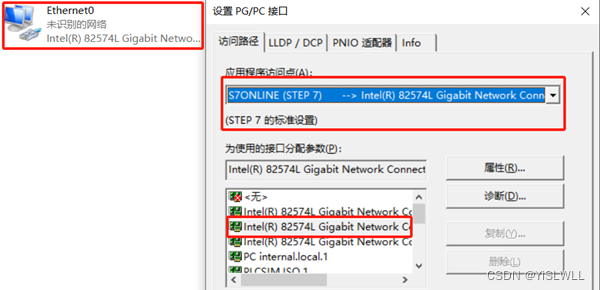
这样就可以在虚拟机中ping通主机网卡IP和仿真PLC的IP。
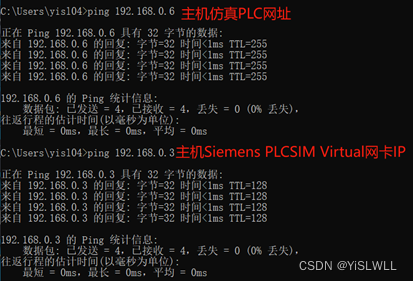
需要注意的是:主机上不联网的网卡虚拟机无法跟主机进行通讯,所以虚拟机不能桥接到主机没有联网的物理网卡上。
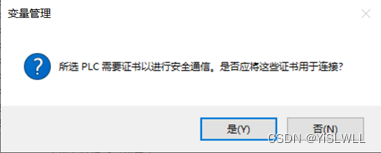
另外,为了建立安全连接,首先需要在Portal V17中编译后导出变量表(AS符号),然后在WINCC中导入(在导入变量的同时,会导入安全通讯证书),否则会出现WINCC和PLC通讯不上的问题。
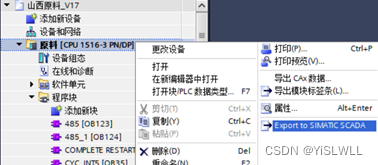
导出变量表,首先选择项目名称,点击鼠标右键,在弹出菜单中选择“Export to SIMATIC SCADA”。 选择导出文件路径后,点击“Export”导出文件。将导出的文件拷贝到虚拟机。
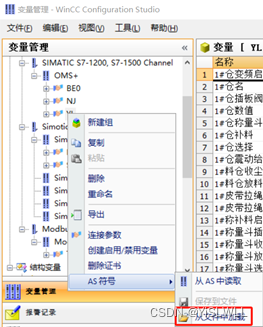
然后在虚拟机WINCC变量管理中,选择对应的PLC,选择“从文件夹中加载”AS符号。
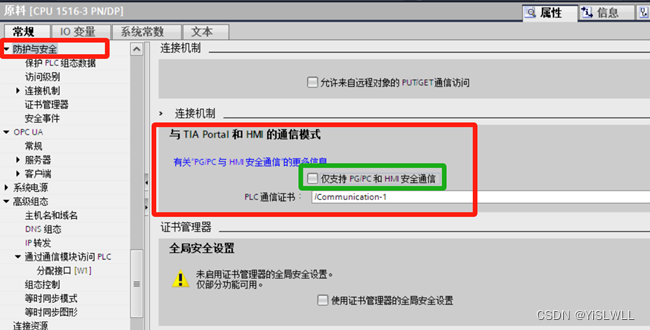
4. 另外,对应最新版本的PLC固件,还需要在博图中修改PLC通讯设置,取消“仅支持PG/PC和HMI安全通讯”
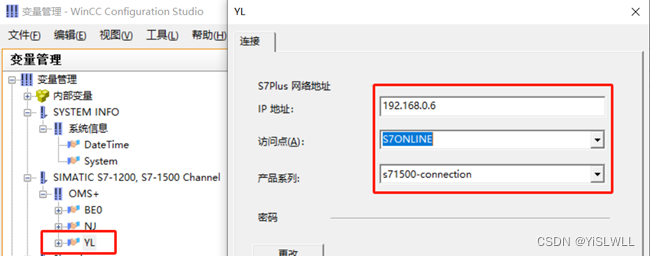
5. 在在WINCC的变量管理中设置连接参数,与虚拟机PG/PC设置对应。
至此,配置基本完成,在主机上使用管理员权限启动PLCSIM Advanced仿真,设置选择Siemens PLCSIM Virtual网卡(即<local>选项),然后在博图V17中将程序“下载到设备”,连接仿真PLC。最后启动虚拟机中的WINCC程序,激活即可。

AtomGit 是由开放原子开源基金会联合 CSDN 等生态伙伴共同推出的新一代开源与人工智能协作平台。平台坚持“开放、中立、公益”的理念,把代码托管、模型共享、数据集托管、智能体开发体验和算力服务整合在一起,为开发者提供从开发、训练到部署的一站式体验。
更多推荐


 27
27 0
0- 0


 已为社区贡献1条内容

所有评论(0)