在Excel中实现多级联动菜单
·
本文以省份、城市、区县为例,建立三级联动下拉框步骤如下, 供各位参考。
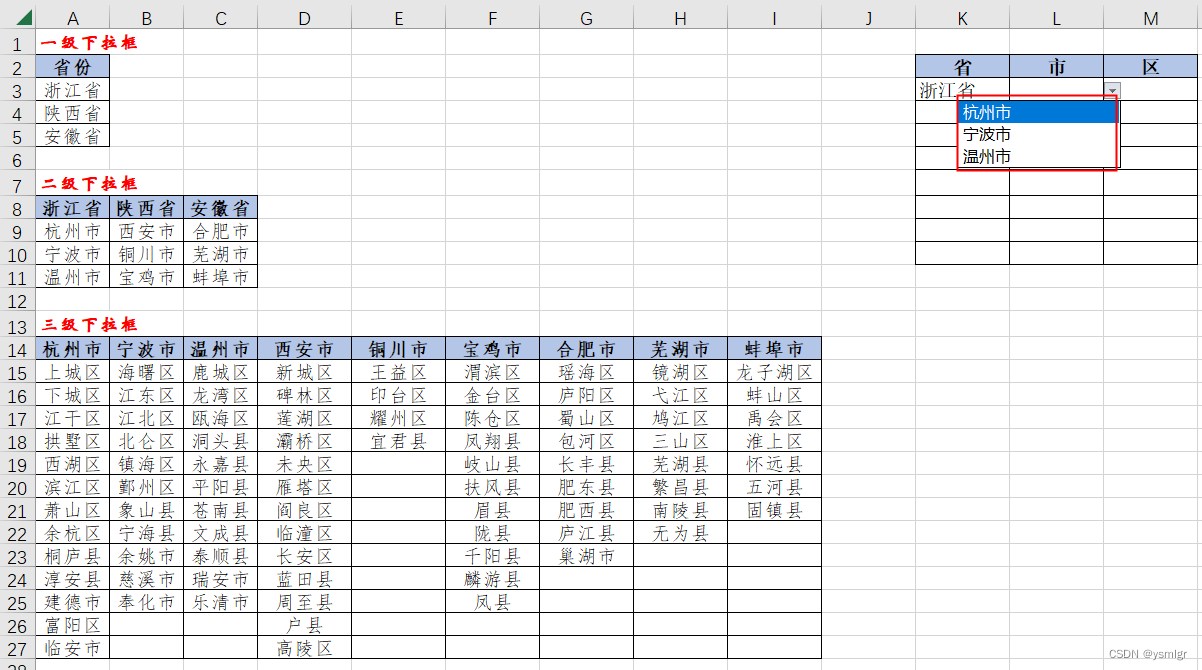
1.第一步要准备好下拉框的字典项,可以参考以下形式:
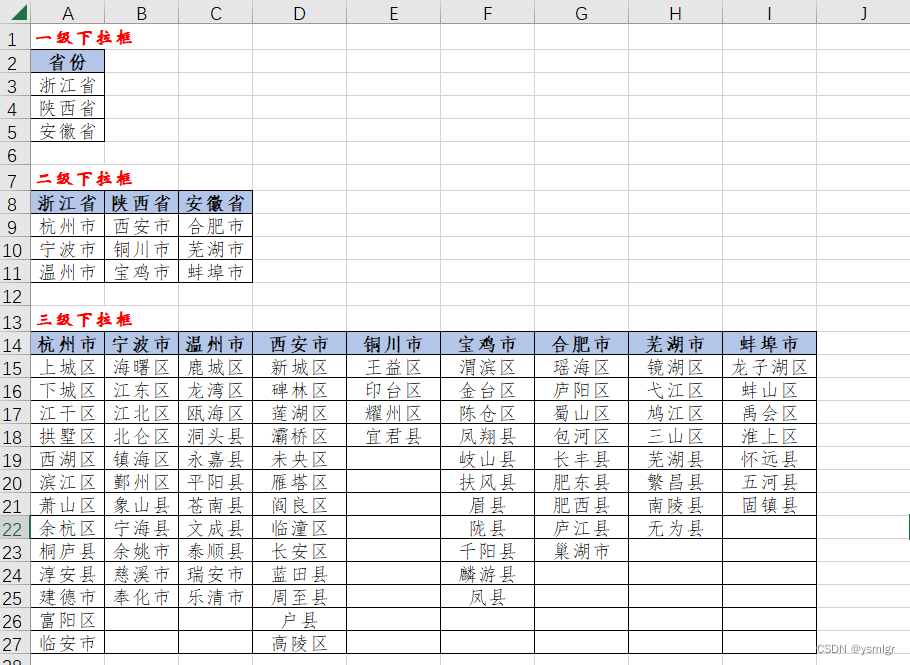
2.第二步按住键盘的Ctrl键,用鼠标全选所有的字典项。

注:如果字典项中有空格,可以先去掉,避免下拉框中有空格
去掉空格方式如下:
(1)全选后,按Ctrl+G,点击【定位条件】;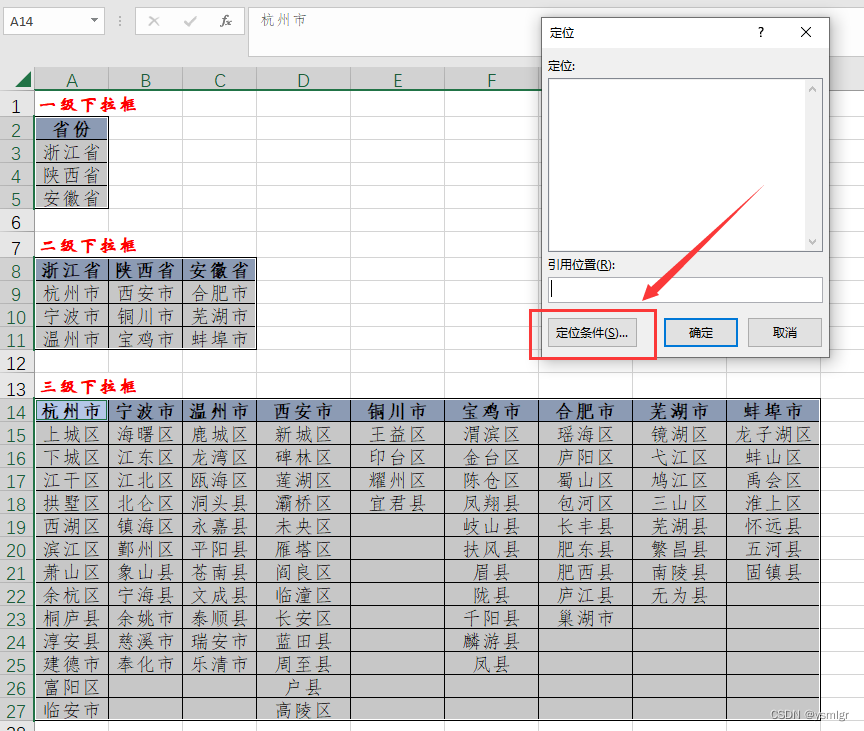
(2)在弹窗选择【常量】然后点击【确认】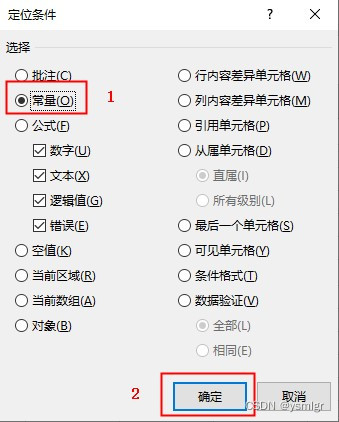
(3)确认完成后筛选内容如下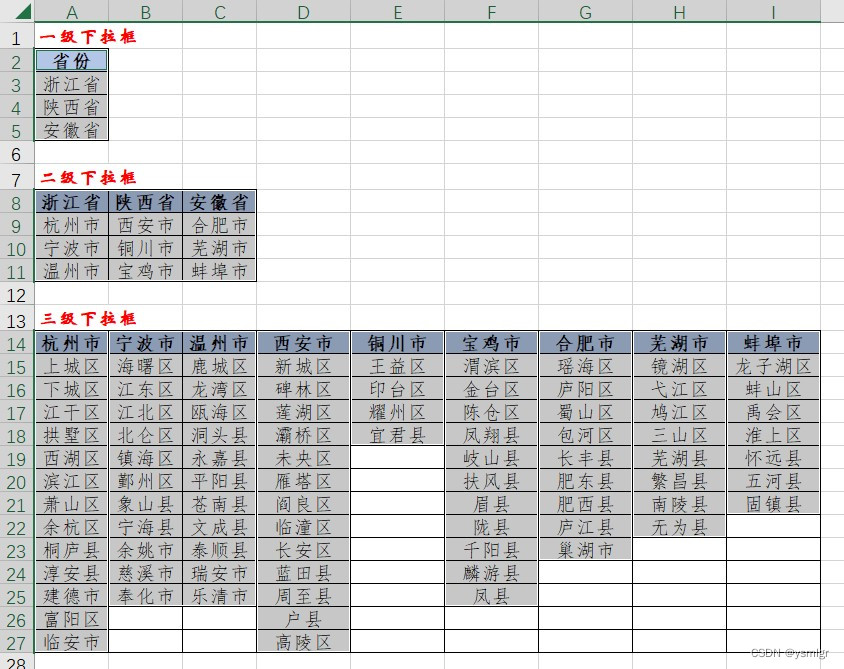
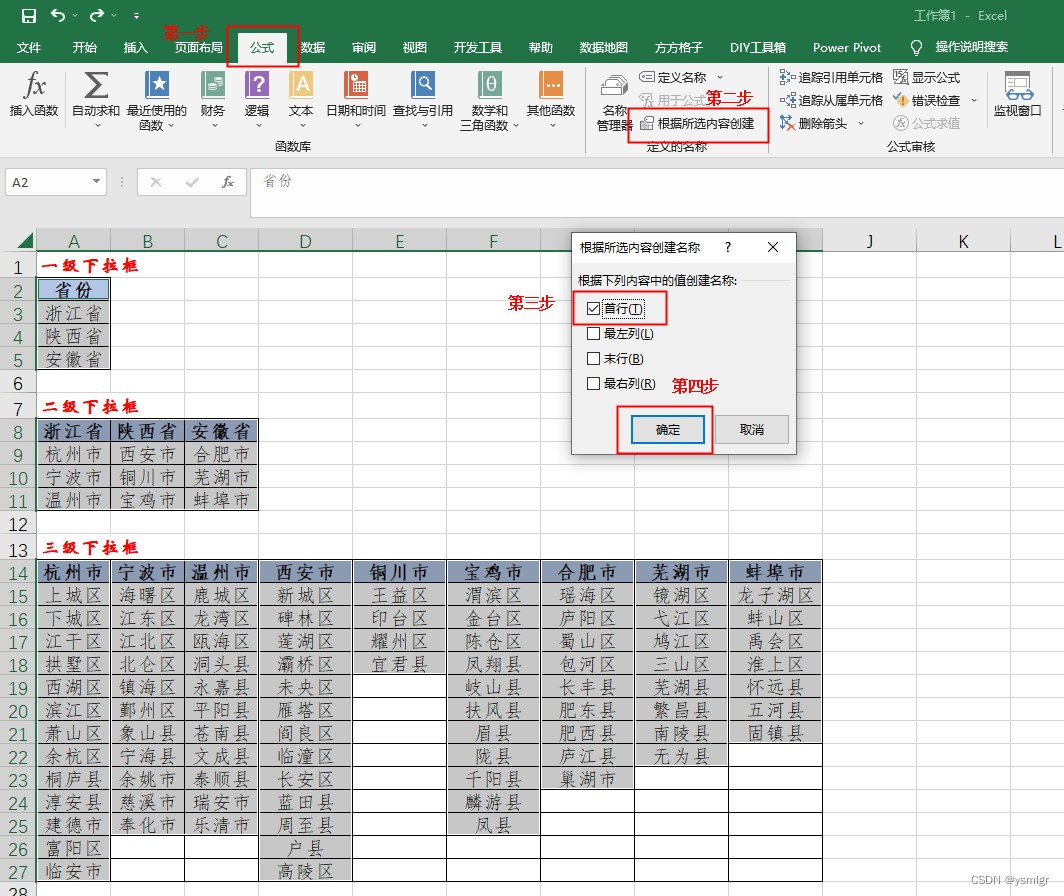
3.字典项选择完成后,点击顶部菜单栏【公式】,找到【根据所选内容创建】点击,弹窗出来后点击【首行】,最后点击【确认】。
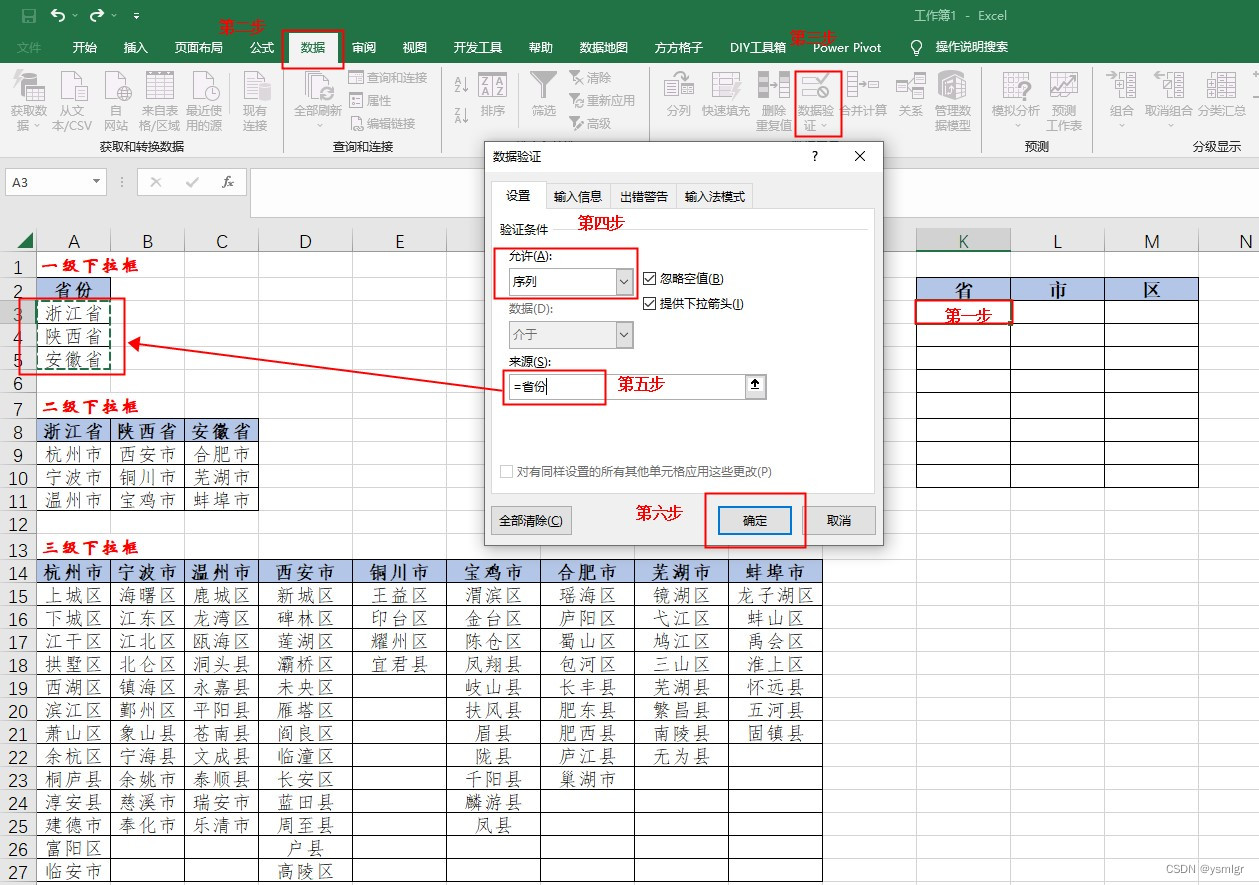
4.完成前面设置之后,开始建立多级联动菜单,首先做一级下拉框。选中需要使用一级分类框(即省)的单元格,点击顶部菜单栏【数据】,找到【数据验证】点击【数据验证】,弹窗出来后验证条件中【允许(A)】选择“序列”,来源部分勾选对应的省份信息,最后点击【确定】,一级下拉框就做好了。
一级下拉框实际效果如下: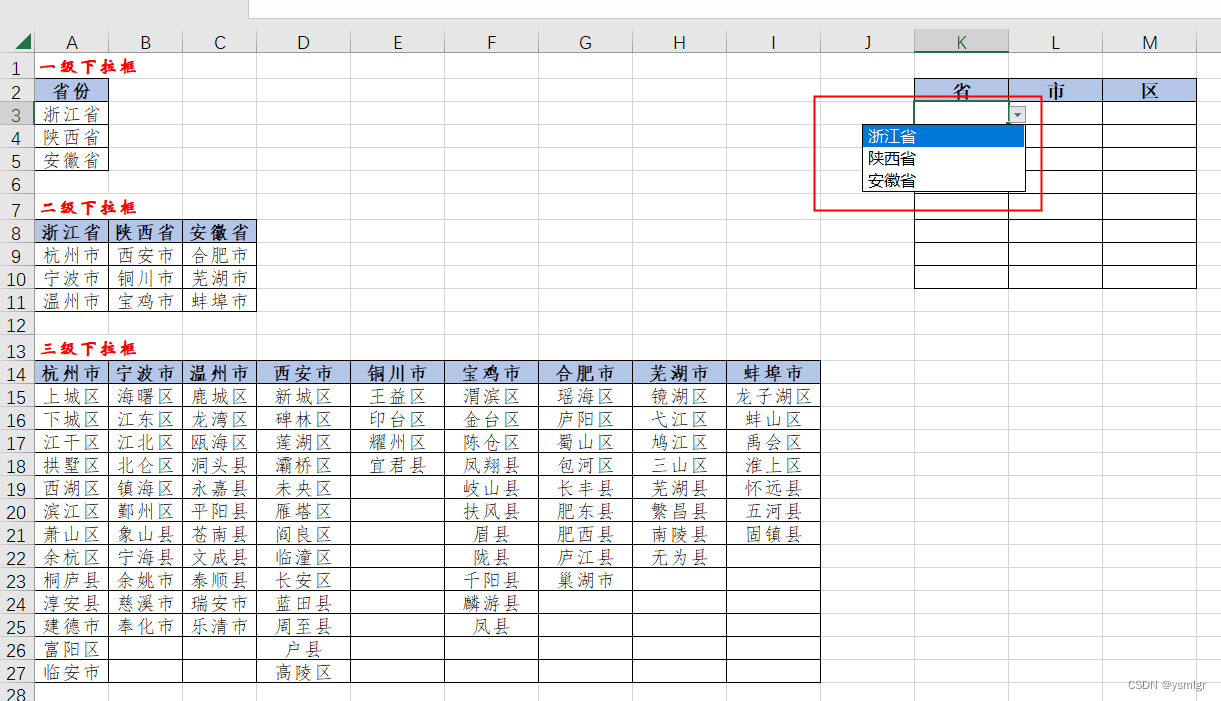
5.做二级下拉框,选中需要使用二级分类框(即市)的单元格,点击顶部菜单栏【数据】,找到【数据验证】点击【数据验证】,弹窗出来后验证条件中【允许(A)】选择“序列”,来源部分=INDIRECT($K3)(在括号里选第一级分类对应的单元格(K3),一般选中后为“$K$3”,可去掉公式中的第二个美元符号变为“$K3”),最后点击【确定】按钮,二级下拉框及就做好了。
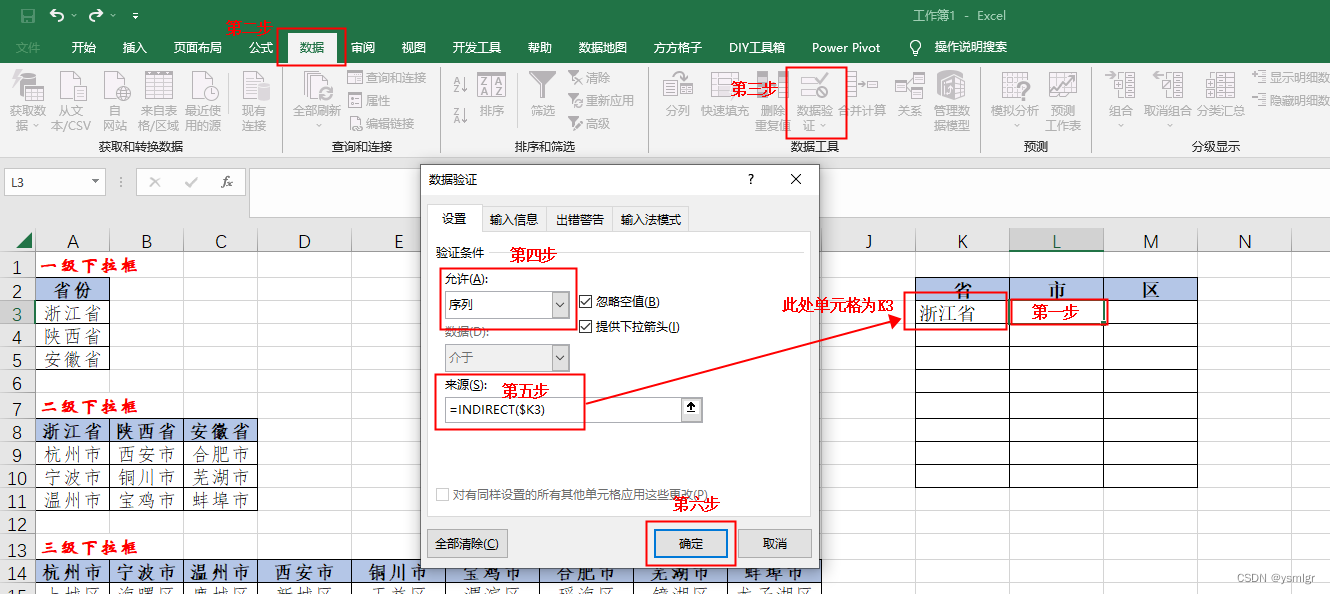
二级下拉框实际效果如下:
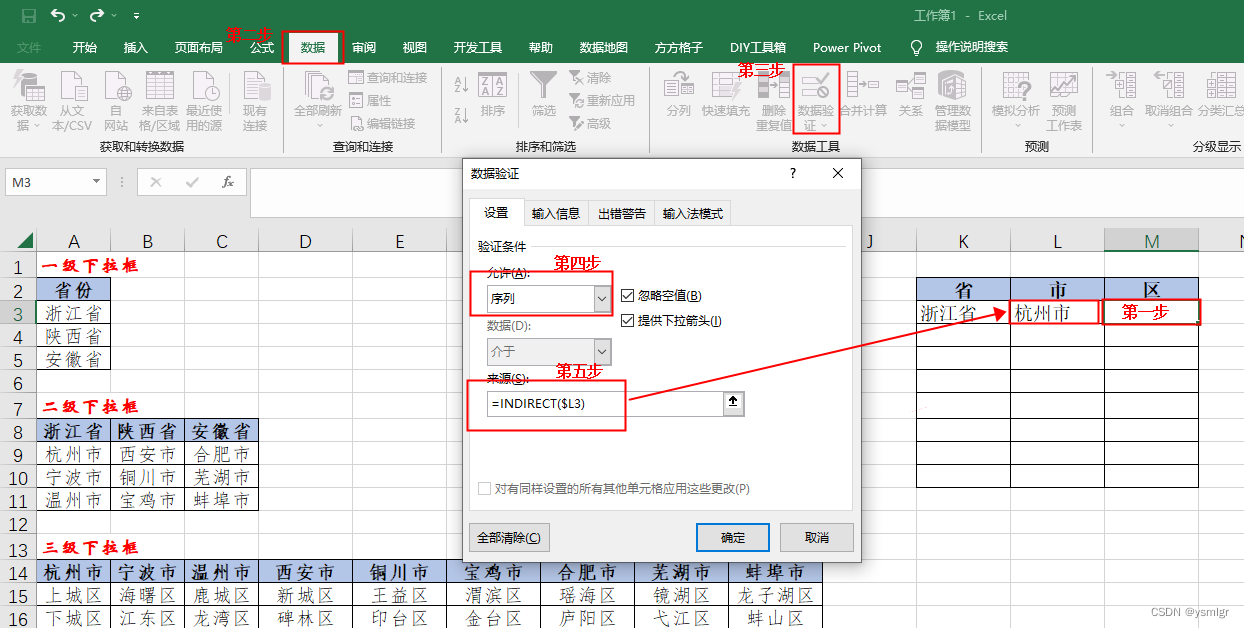
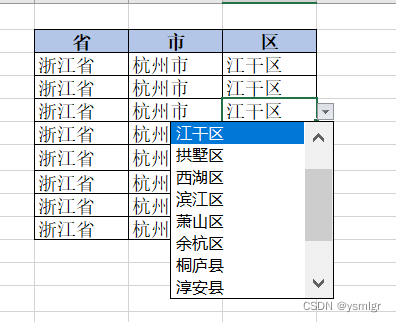
6.做三级下拉框,选中需要使用三级分类框(即区)的单元格,点击顶部菜单栏【数据】,找到【数据验证】点击【数据验证】,弹窗出来后验证条件中【允许(A)】选择“序列”,来源部分=INDIRECT($L3)(在括号里选第二级分类对应的单元格(L3),同样去掉第二个美元符号变为“$L3”),最后点击【确定】按钮,三级下拉框及就做好了。
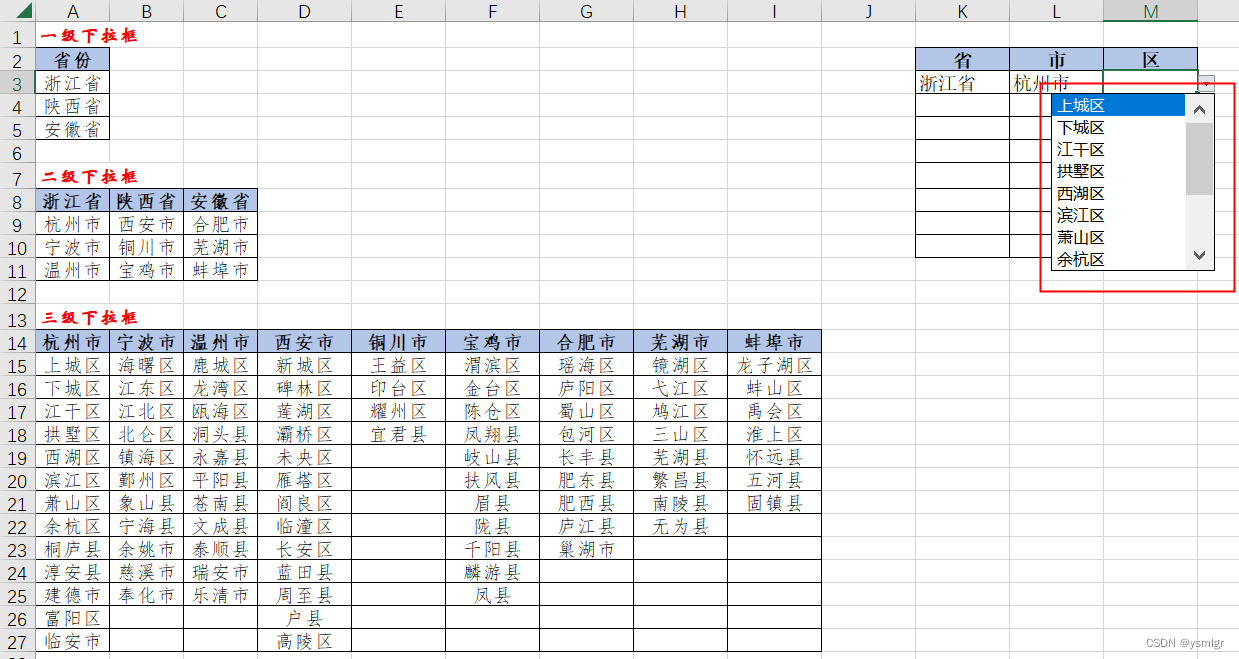
三级下拉框实际效果如下:
7.三级下拉框做好后,可以选中三个下拉框,鼠标移动至右下角出现“+”标识实,下拉或双击可填充其余单元格。
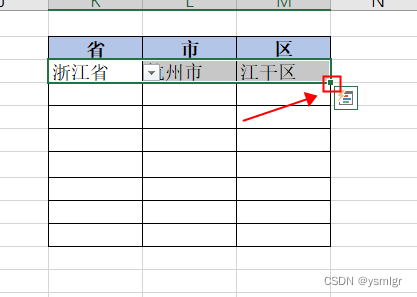
填充后效果如下:

AtomGit 是由开放原子开源基金会联合 CSDN 等生态伙伴共同推出的新一代开源与人工智能协作平台。平台坚持“开放、中立、公益”的理念,把代码托管、模型共享、数据集托管、智能体开发体验和算力服务整合在一起,为开发者提供从开发、训练到部署的一站式体验。
更多推荐


 9
9 1
1- 0


 已为社区贡献2条内容

所有评论(0)