[翻译] 在 Overleaf 中追踪修订
·
原 文:Track Changes in Overleaf
译 者:Xovee
翻译时间:2020年5月21日
在 Overleaf 中追踪修订
在你的 LaTeX \LaTeX LATEX 代码中追踪修订和添加评论是非常有用的功能。你可以追踪其他合作者所作出的改动,使用评论功能去对改动作出建议,向合作者们获取资源,讨论项目的细节,或者简单地说明还需要完成的事项等等。评论还可以被回复,被解决,或者永久地被删除。这篇文章将会介绍如何使用这个在 Overleaf v2 中新加入的功能。
添加评论
| 流程 | 图片 |
|---|---|
在编辑器中点击右上角的 Review 图标 来打开评审面板 来打开评审面板 |
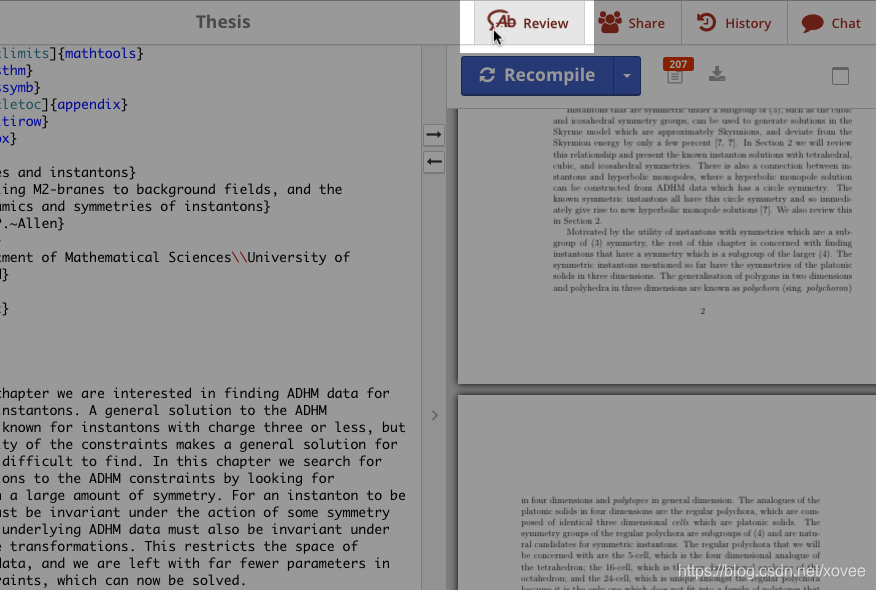 |
然后选择你想要添加评论的文字,点击 Add comment 按钮 |
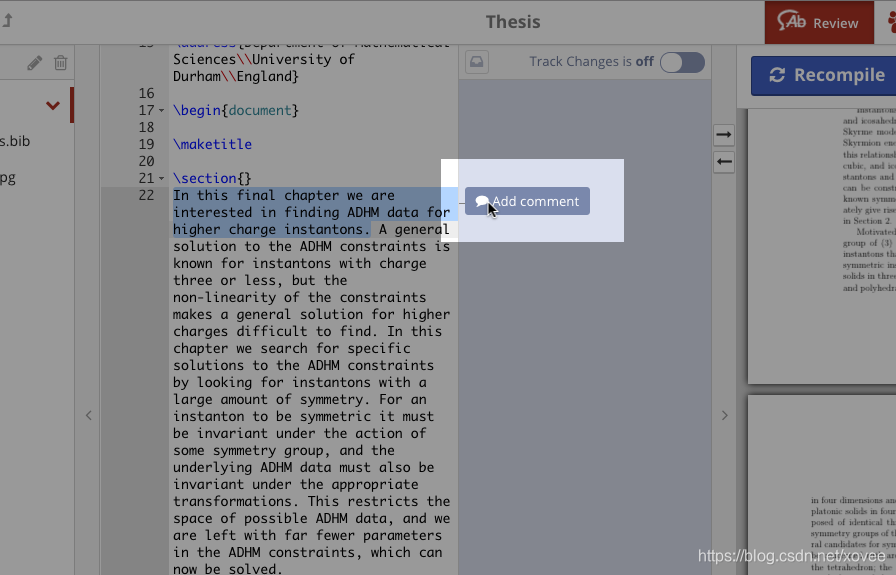 |
| 然后会出现一个输入框,在输入框中输入你想要留下的评论,点击 Comment 来提交这个评论。 | 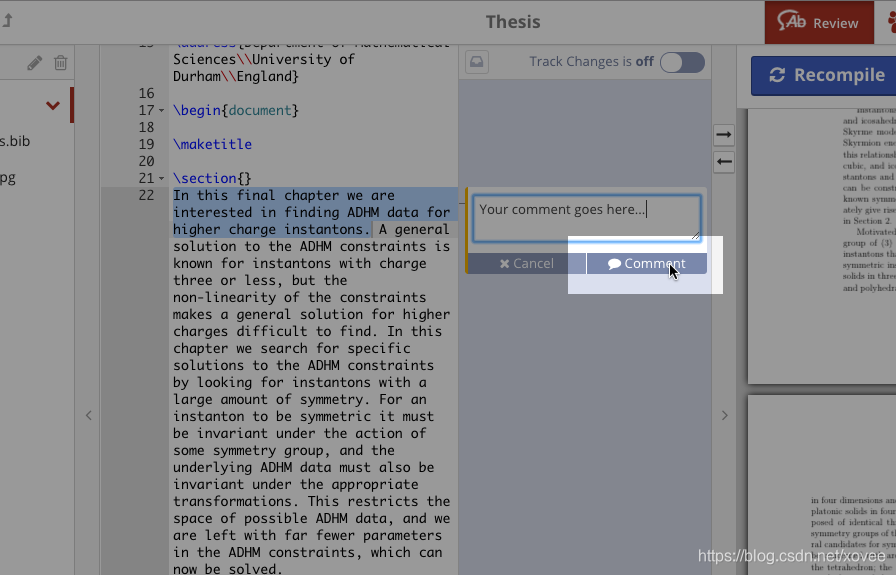 |
| 在提交之后,之前选中的文字将会被高亮显示,而一个评论项将显示在评审面板之上。你的合作者们可以看到这个评论并回复它。 | 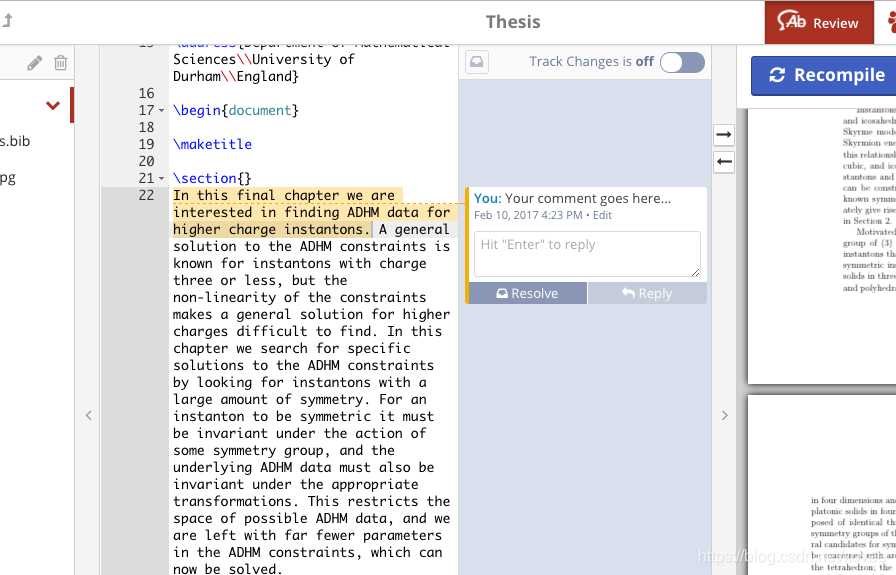 |
你也可以在不打开评审面板的情况下添加评论,选中文字,点击 按钮,然后输入和提交你的评论。 按钮,然后输入和提交你的评论。 |
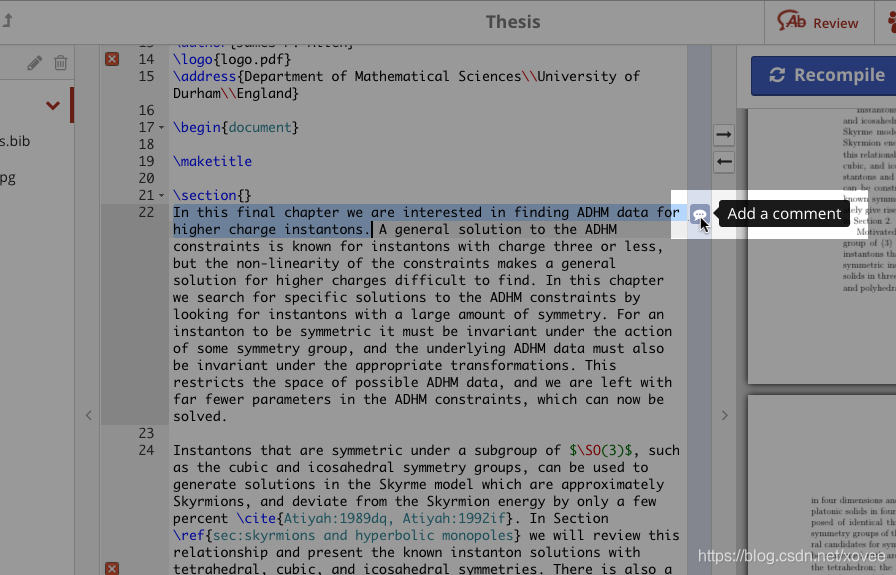 |
回复评论
| 流程 | 图片 |
|---|---|
首先点击已经存在的评论的 按钮,或者,你可以在评审面板中定位你想要回复的那个评论 按钮,或者,你可以在评审面板中定位你想要回复的那个评论 |
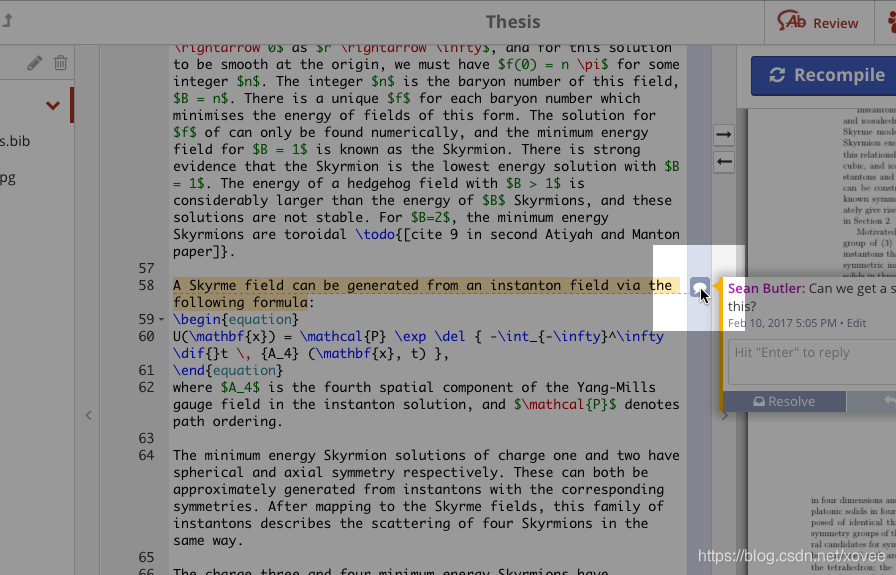 |
在评论的下方输入你想要表达的回复,然后点击 Reply 按钮 |
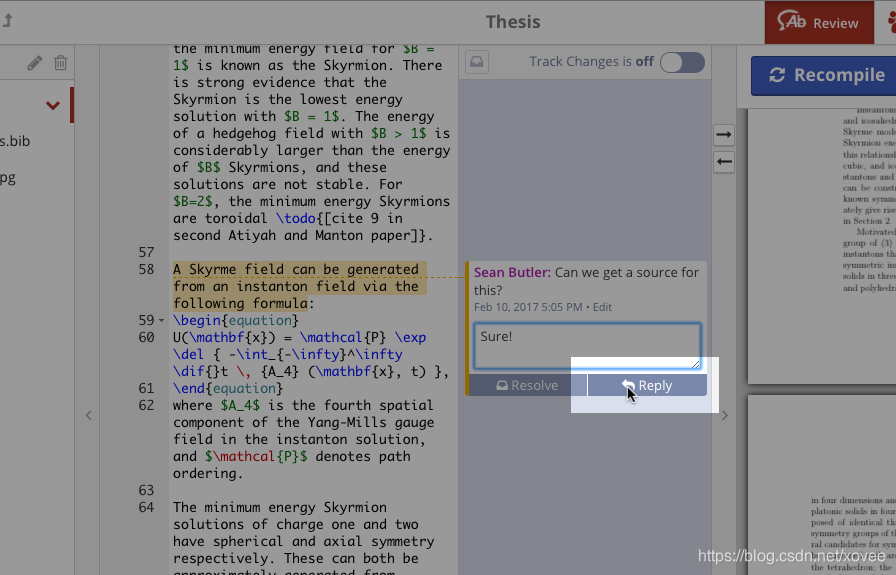 |
| 你的回复将会被添加到评论里,你可以编辑、删除这个回复,或者等待其他人的回复,或者将其标记为解决。 | 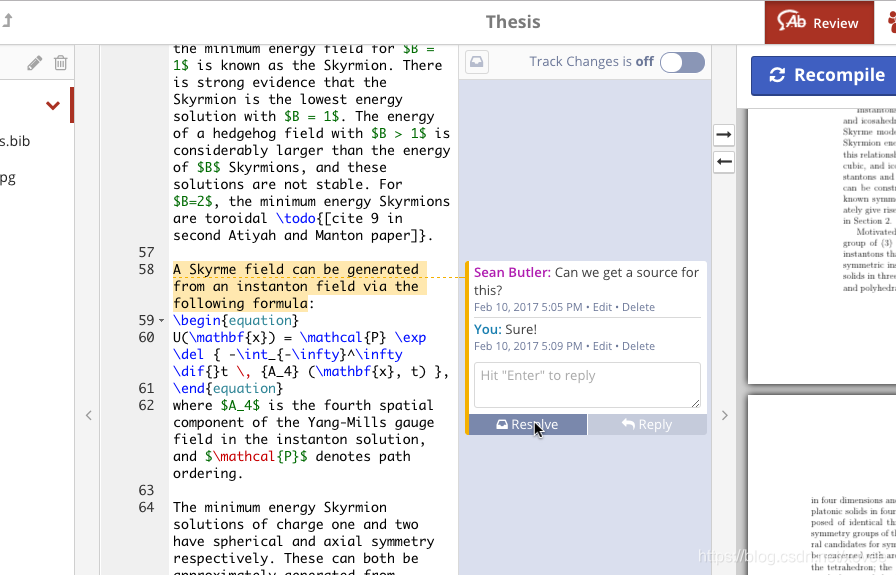 |
解决、重新打开、或者删除评论
| 流程 | 图片 |
|---|---|
如果你想将某个评论标记为已解决,打开 Review 面板,找到该评论,然后点击 Resolve 按钮 。标记为已解决的评论仍旧可以被你和合作者们看到,但它不再会显示到评审面板之中,其相关的文字也不会再高亮显示了。 。标记为已解决的评论仍旧可以被你和合作者们看到,但它不再会显示到评审面板之中,其相关的文字也不会再高亮显示了。 |
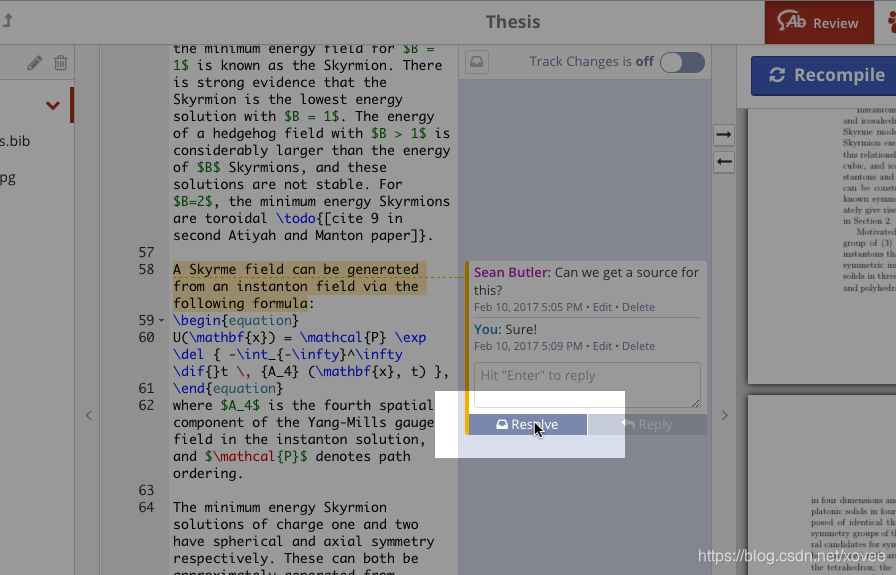 |
如果你要访问已解决的评论,在评审面板中点击 Resolved Comments 按钮 |
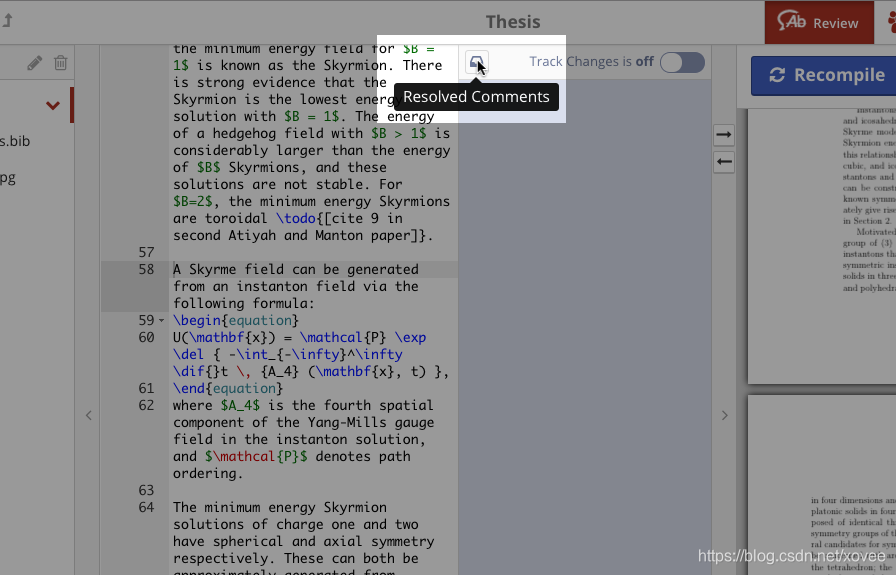 |
| 在打开的 Resolved Comments 窗口中,你将会看到一系列标记为已解决的评论 | 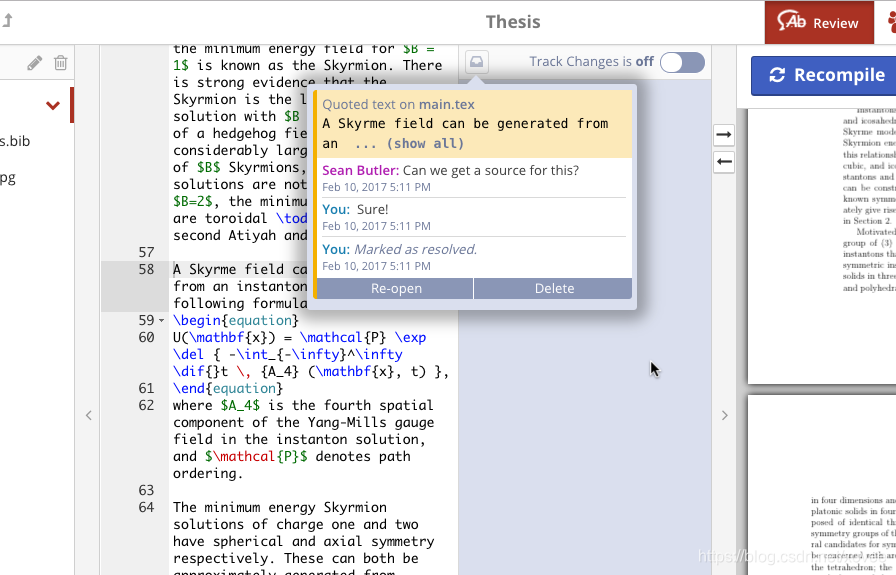 |
| 你可以点击 Re-open 按钮来重启打开评论(即该评论又会显示到评审面板之中,其相关的文字也会高亮显示) | 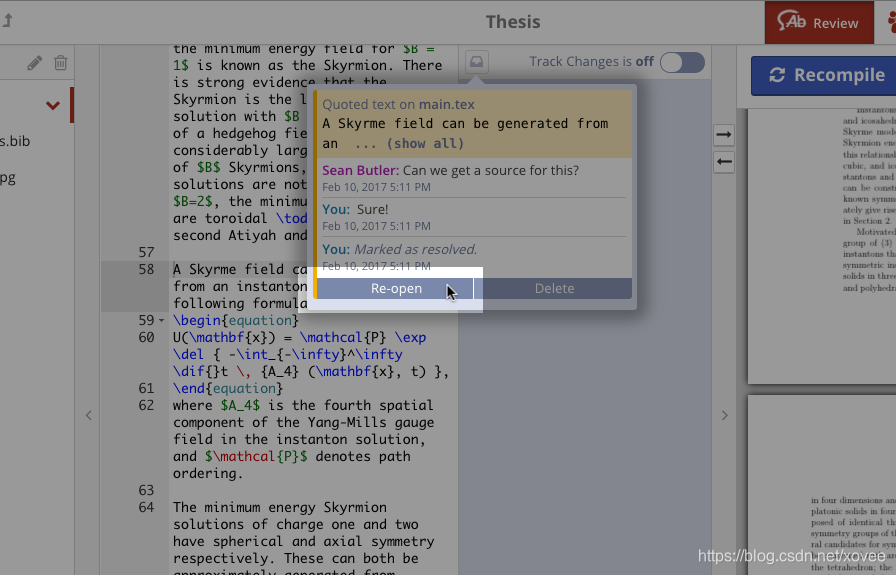 |
| 如果你想永久地删除一个评论,点击 Delete 按钮。这个操作不可逆。 | 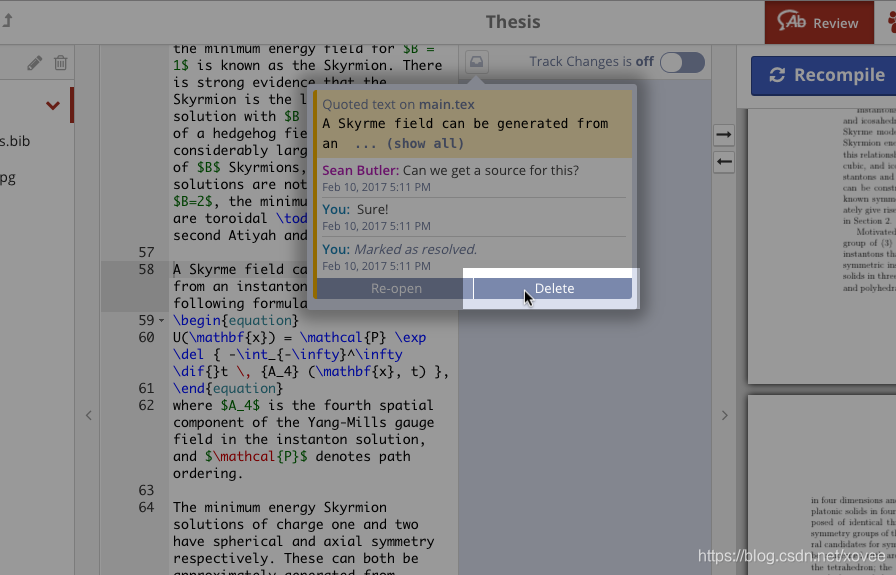 |
接受或者拒绝多个评论
| 流程 | 图片 |
|---|---|
| 如果你已经评审了多个修订,并且打算全部接受它们,或者全部拒绝它们,那么你可以选择包含这些修订的所有文字,然后点击 Reject all 或者 Accept all 按钮来执行这个操作。 | 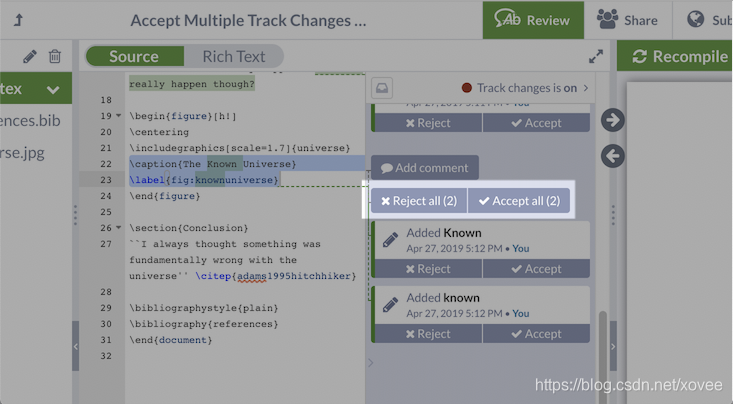 |

AtomGit 是由开放原子开源基金会联合 CSDN 等生态伙伴共同推出的新一代开源与人工智能协作平台。平台坚持“开放、中立、公益”的理念,把代码托管、模型共享、数据集托管、智能体开发体验和算力服务整合在一起,为开发者提供从开发、训练到部署的一站式体验。
更多推荐

 17
17 0
0- 0


 已为社区贡献44条内容

所有评论(0)