idea中设置注释颜色
·
1.打开IntelliJ IDEA,并打开一个.java文件,可以看到默认的注释颜色为灰色
2.点击菜单栏中的File,再点击Settings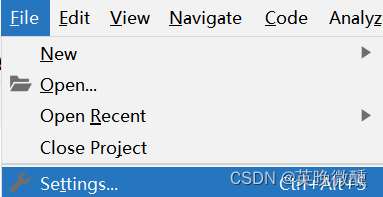
3.在设置界面中点击Editor,找到Color Scheme,点击进去选择Language Default,此时在右边的菜单栏点击Comments,选择要设置的注释选项.Block comment 是设置单行注释,Line comment设置多行注释。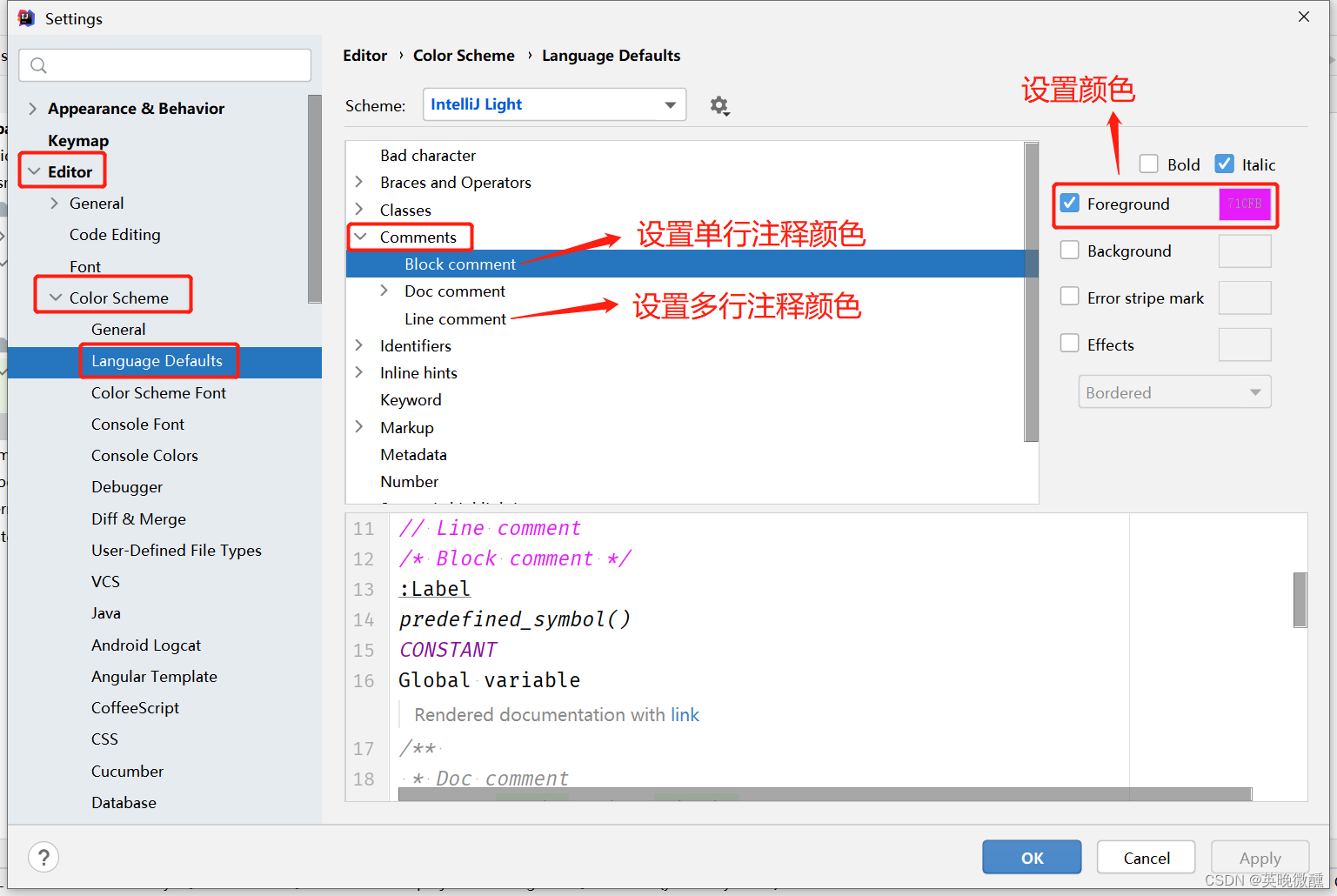
4.先选择要注释的类型再点击foregroud后面的方块进行颜色选择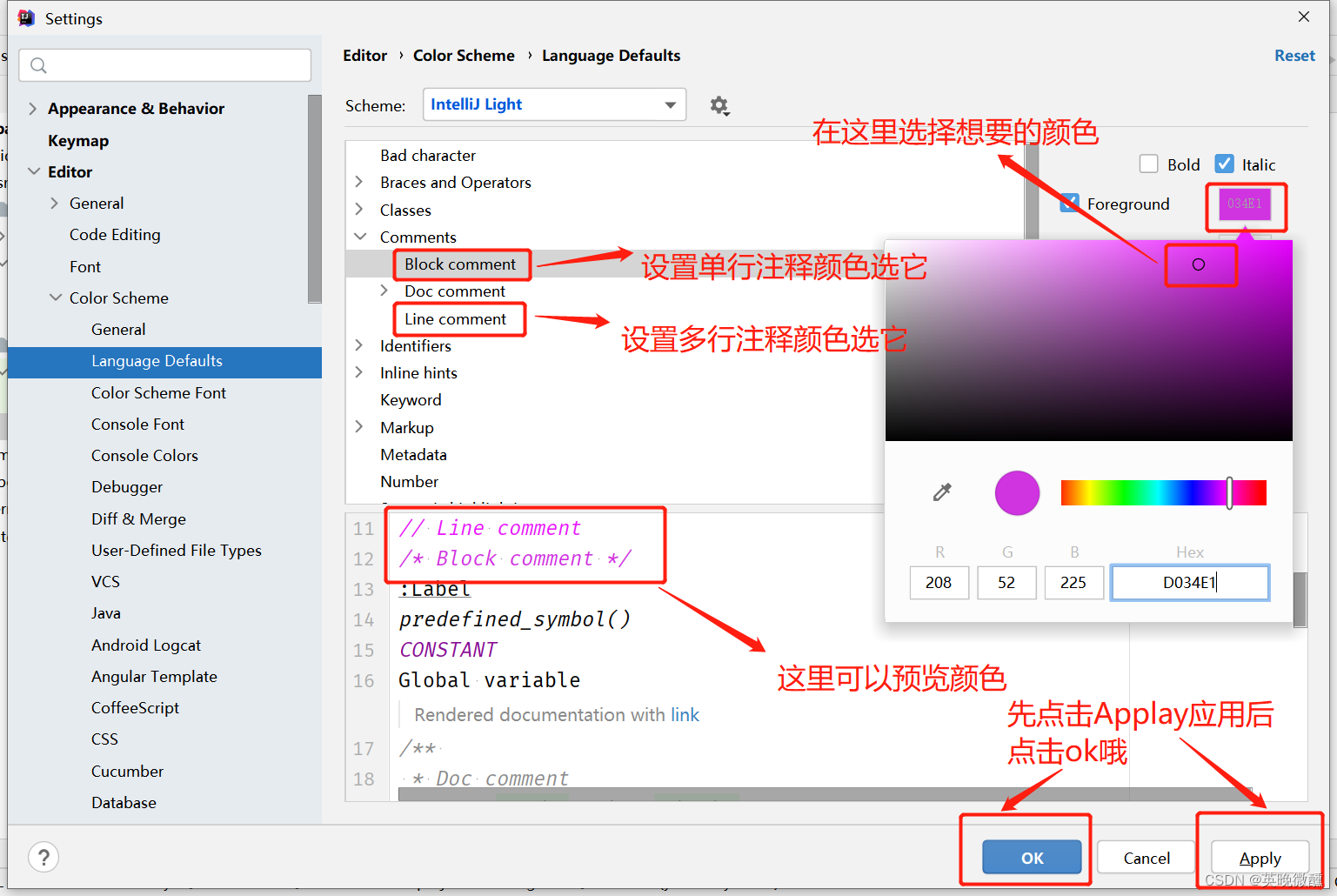
5、回到.java文件可以看到注释颜色已经编程设置后的颜色了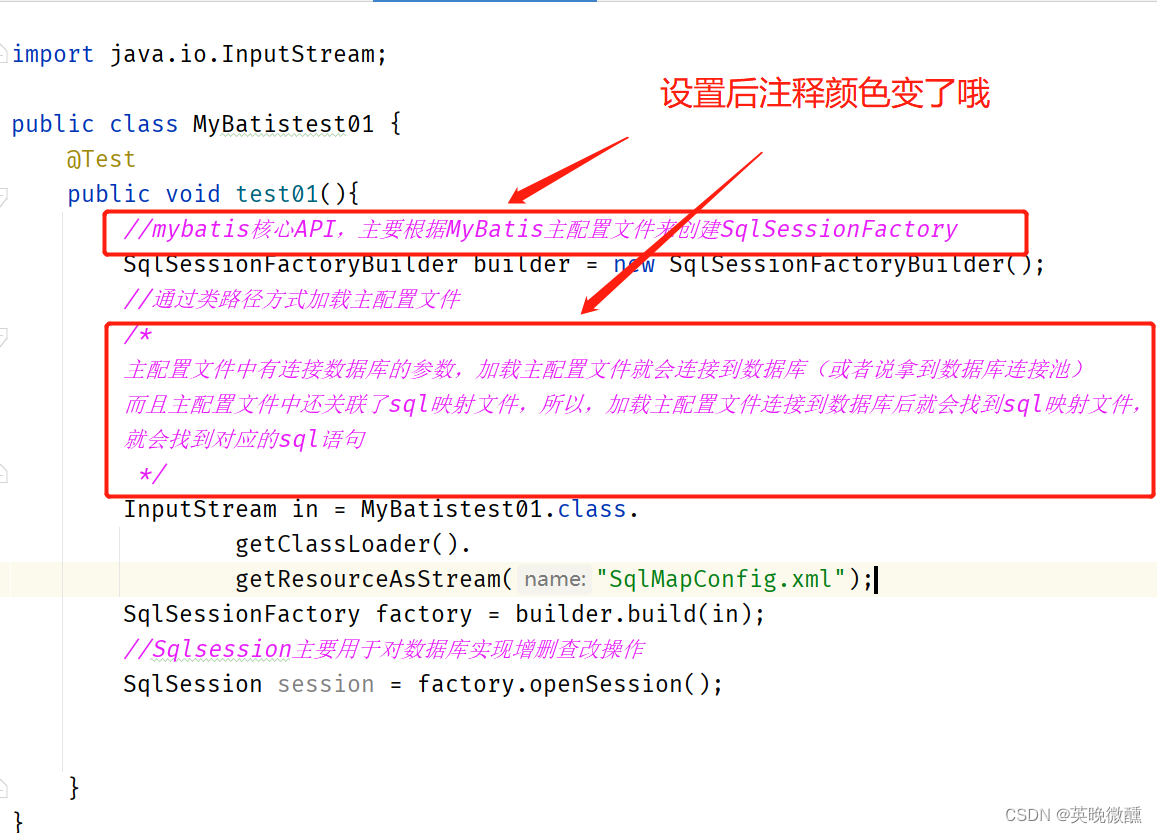

AtomGit 是由开放原子开源基金会联合 CSDN 等生态伙伴共同推出的新一代开源与人工智能协作平台。平台坚持“开放、中立、公益”的理念,把代码托管、模型共享、数据集托管、智能体开发体验和算力服务整合在一起,为开发者提供从开发、训练到部署的一站式体验。
更多推荐


 67
67 0
0- 0


 已为社区贡献1条内容

所有评论(0)