解决SSH免密登录配置成功后不生效问题
问题描述
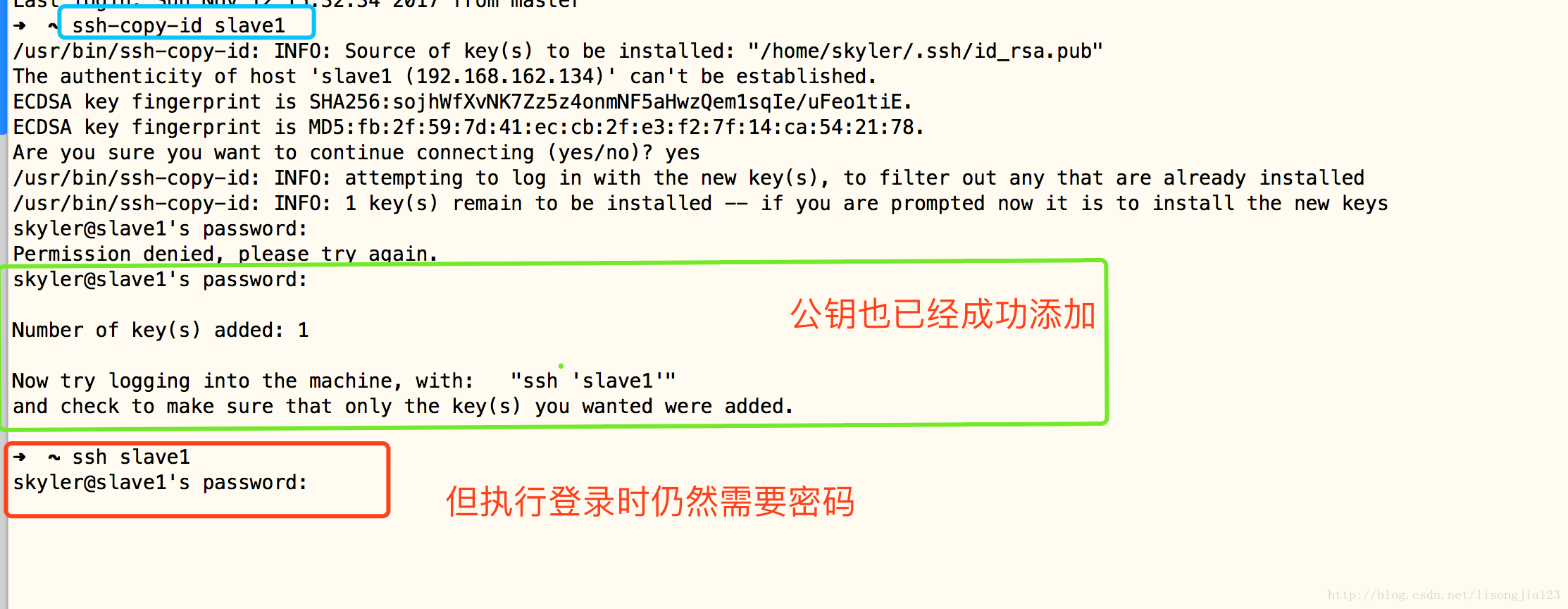
今天配置SSH免密登录时,使用 ssh-keygen 命令成功生成了公钥和私钥,并且也执行了 ssh-copy-id 机器地址 将公钥添加到了服务器的authorized_keys文件中。紧接着用 service sshd restart 命令重启了SSH服务,但当执行 ssh 登录命令时仍然需要密码。
解决方案
一、查看系统安全日志,定位问题
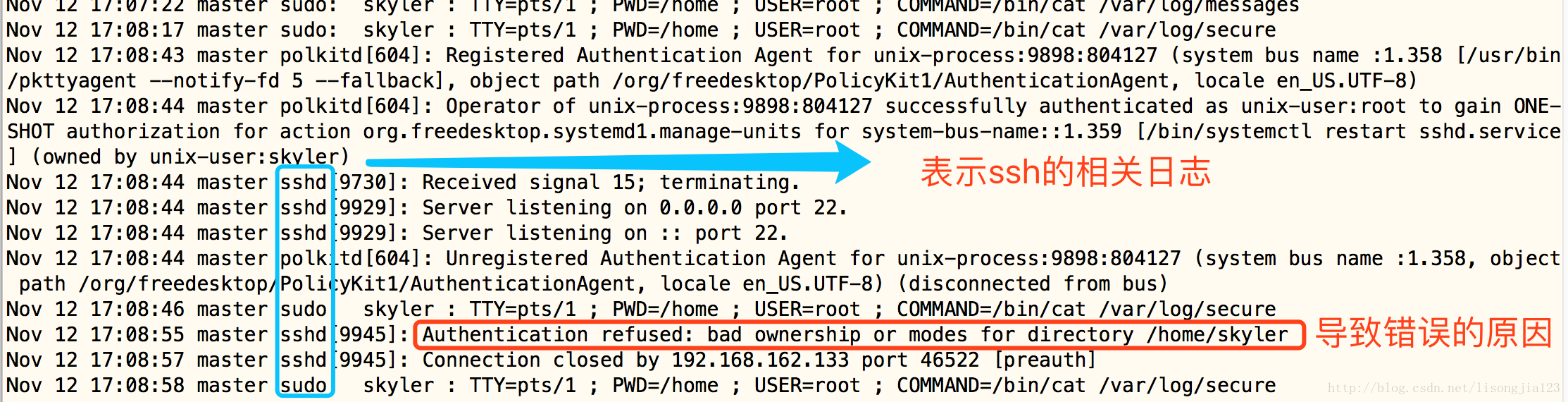
执行 sudo cat /var/log/secure 查看系统的安全日志,然后再安全日志中看到SSH登录过程中提示了如下错误:
Authentication refused: bad ownership or modes for directory /home/skyler
二、解决SSH Authentication Refused问题
从日志中我们已经分析出了错误的具体原因,提示我们 /home/skyler 目录的属主和权限配置不当。然后上网查找资料得知:SSH不希望home目录和~/.ssh目录对组有写权限,于是执行以下命令进行更改:
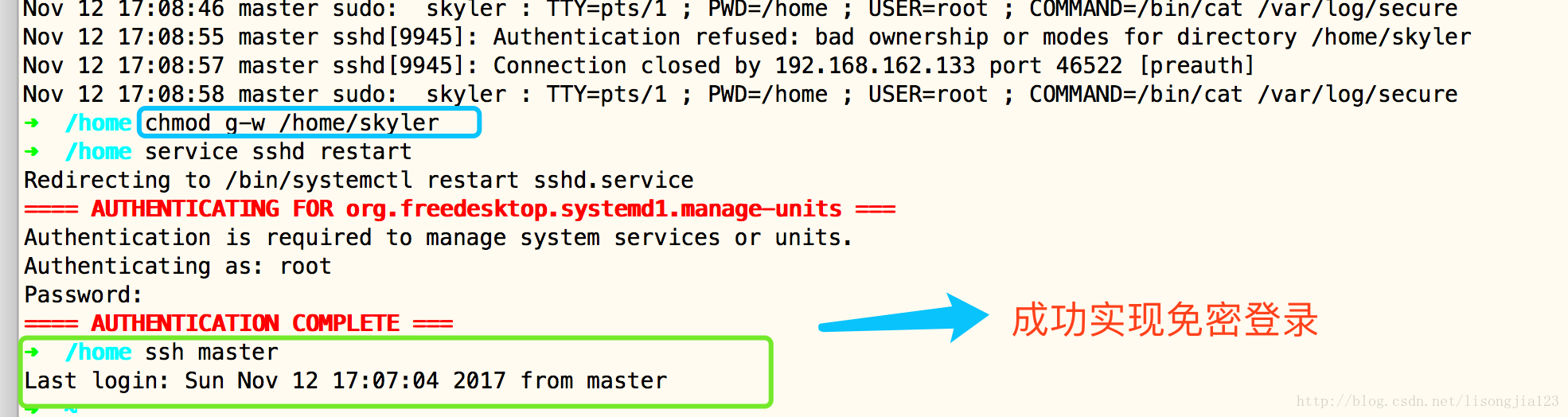
chmod g-w /home/skyler
执行完成后,重启SSH服务再次执行ssh 登录时发现已经实现了免密登录,问题解决:
扩展说明
SSH进行认证的过程中除了对用户目录有权限要求外,对 .ssh 文件夹和 authorized_keys 文件同样也要限制,如果日志中提示这两个的问题,可以通过如下方式进行修改:
chmod 700 /home/skyler/.ssh
chmod 600 /home/skyler/.ssh/authorized_keys
SSH登录过程如果出现问题除了查看上述 /var/log/secure 文件外,还可以通过在 ssh 命令后添加调试参数 -vvv 来查看调试信息(eg: ssh -vvv localhost 便会以调试模式来执行本次ssh命令),以此来更好的定位问题。

AtomGit 是由开放原子开源基金会联合 CSDN 等生态伙伴共同推出的新一代开源与人工智能协作平台。平台坚持“开放、中立、公益”的理念,把代码托管、模型共享、数据集托管、智能体开发体验和算力服务整合在一起,为开发者提供从开发、训练到部署的一站式体验。
更多推荐



 52
52 0
0- 0


 已为社区贡献4条内容

所有评论(0)