目录
一 INCA7.2 的安装步骤
二 INCA 的操作使用方法
三 INCA 进行数据的刷写
附录:常用的快捷键
一 INCA7.2 的安装步骤
通过百度网盘分享的文件:inca
链接:https://pan.baidu.com/s/1_lf8ol7UJuvm6PTf7JSrBw
提取码:6FU5
1. 首先 INCA 安装包主要包括 INCA 软件,ES582 驱动及 license,安装步骤比较简单。
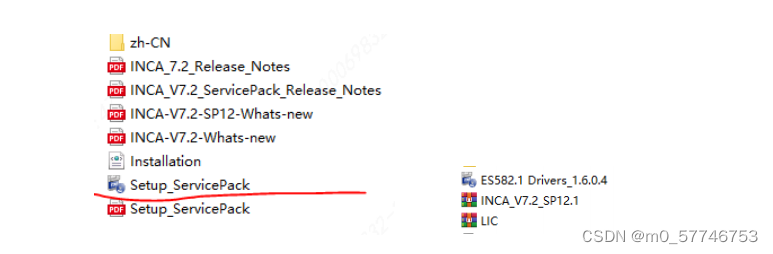
2. 将 INCA 安装包解压后,直接双击安装程序进行安装,安装默认路径,同时安装 MDA 及
582 的驱动
INCA 安装程序 582 驱动程序
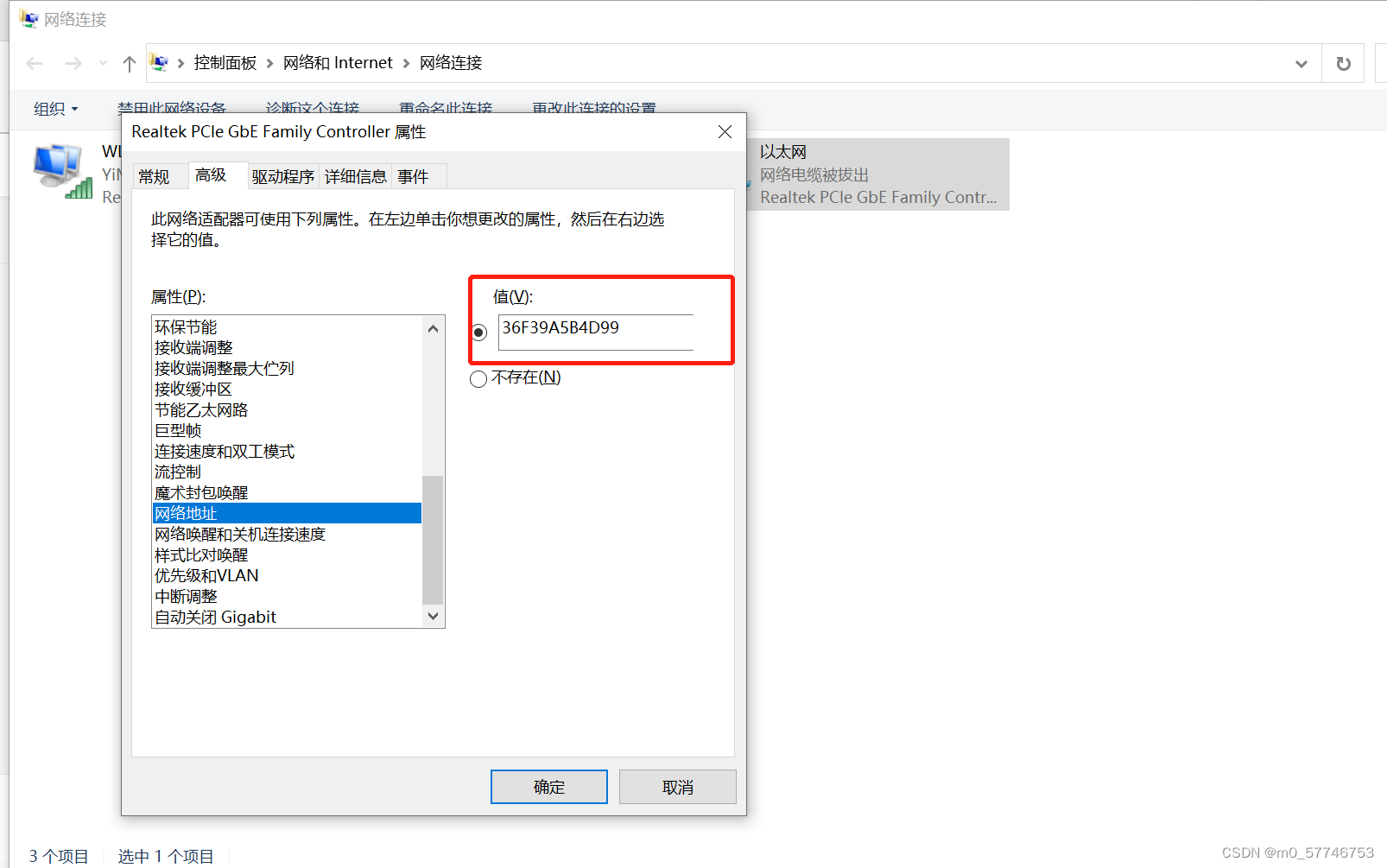
3. 安装后 INCA 之后,需要变更电脑 MAC 地址,设置方法如下:在有线以太网的属性下的高
级选项设置,将本地管理地址修改为 36F39A5B4D99
二 INCA 的操作使用方法
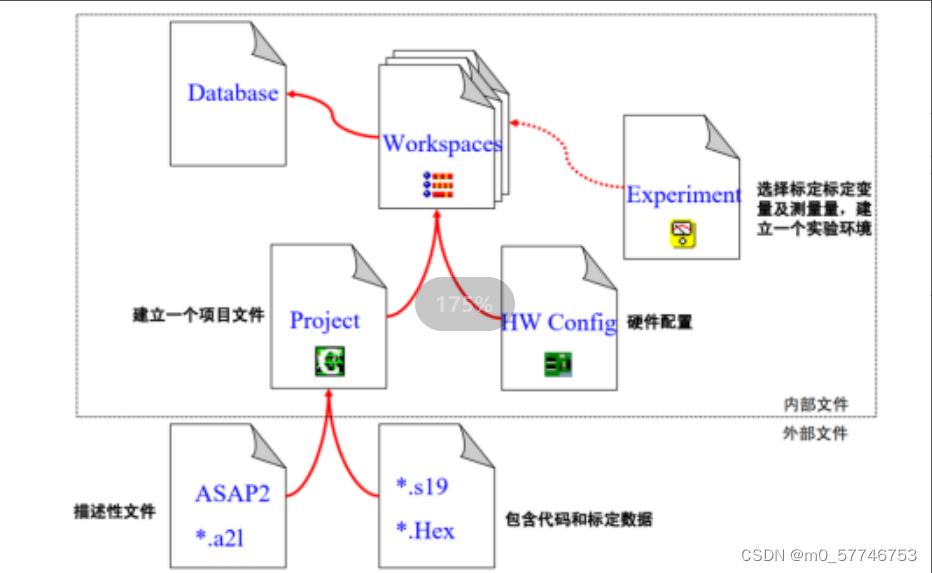
INCA 的基本使用操作。其基本的流程如下图所示。
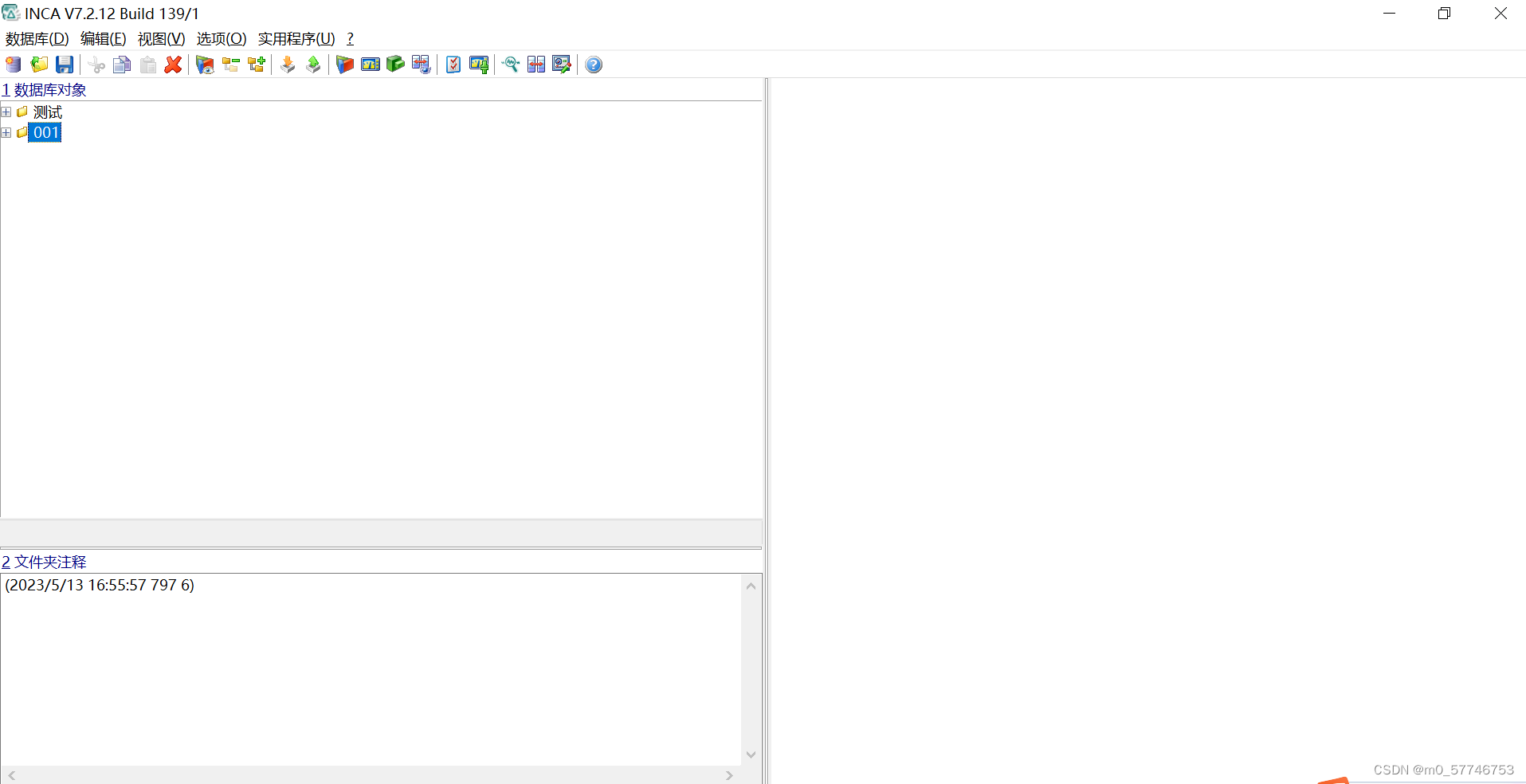
下面来详细记录一下各个步骤。首先从打开软件开始,映入眼前的页面如下图所示,如此
熟悉的页面
图 1 INCA 软件界面
1. 在数据库对象窗口右键 → 添加 → 添加顶层文件夹,然后在对话框中输入具体项目的名
字,再点击 OK ,第一步就完成了项目文件的创建。
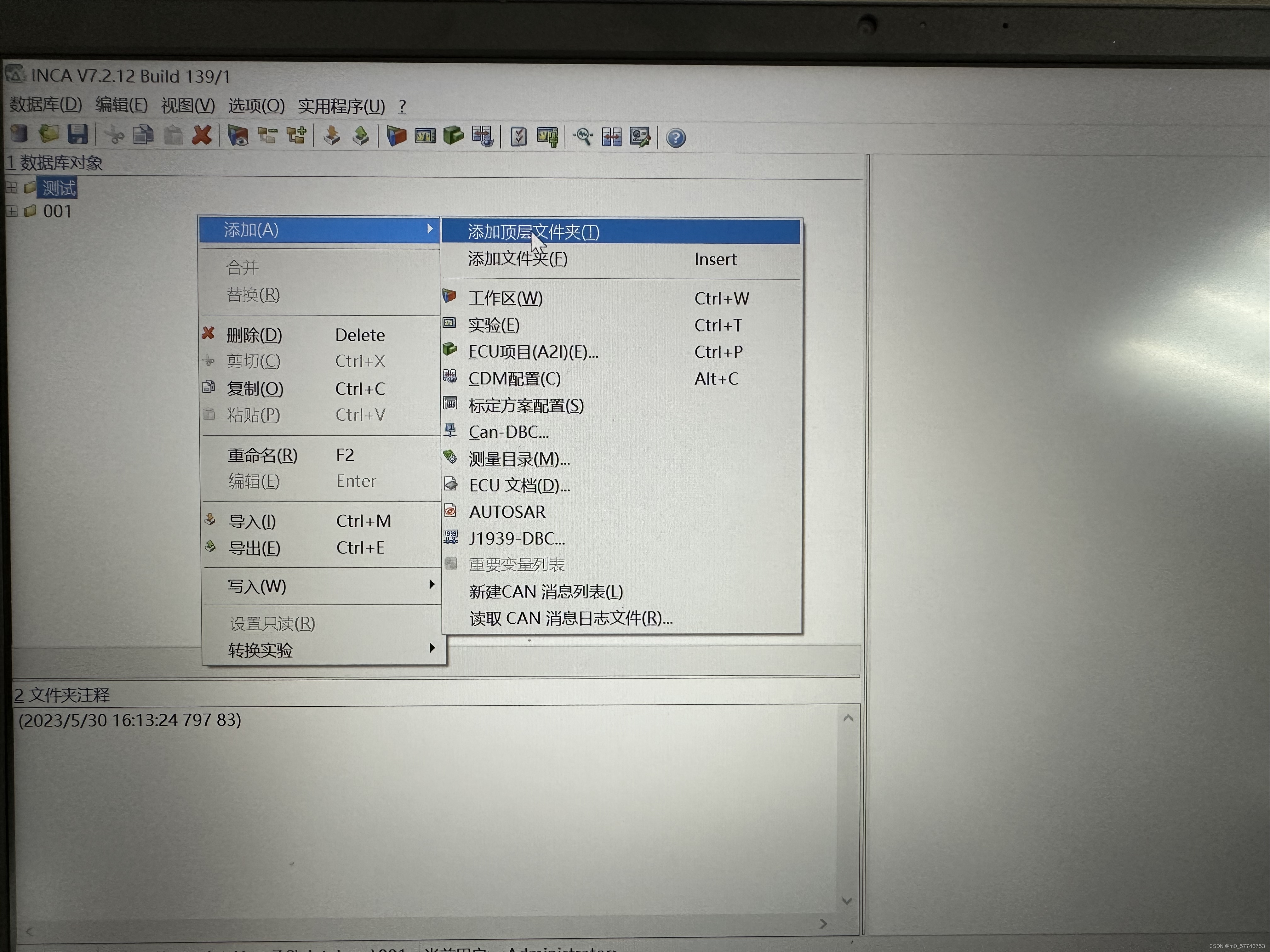
图 2 INCA 增加新项目文件夹
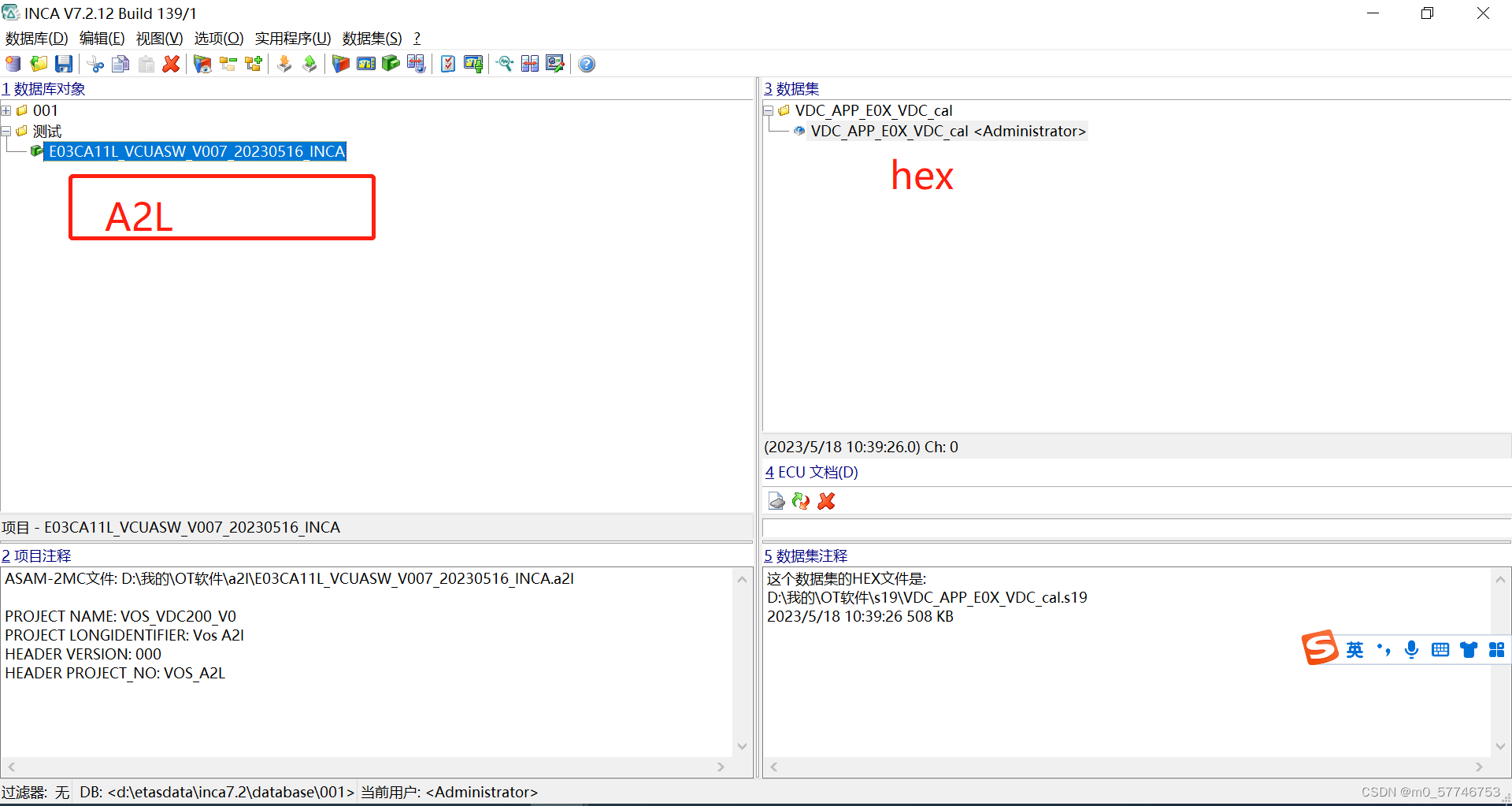
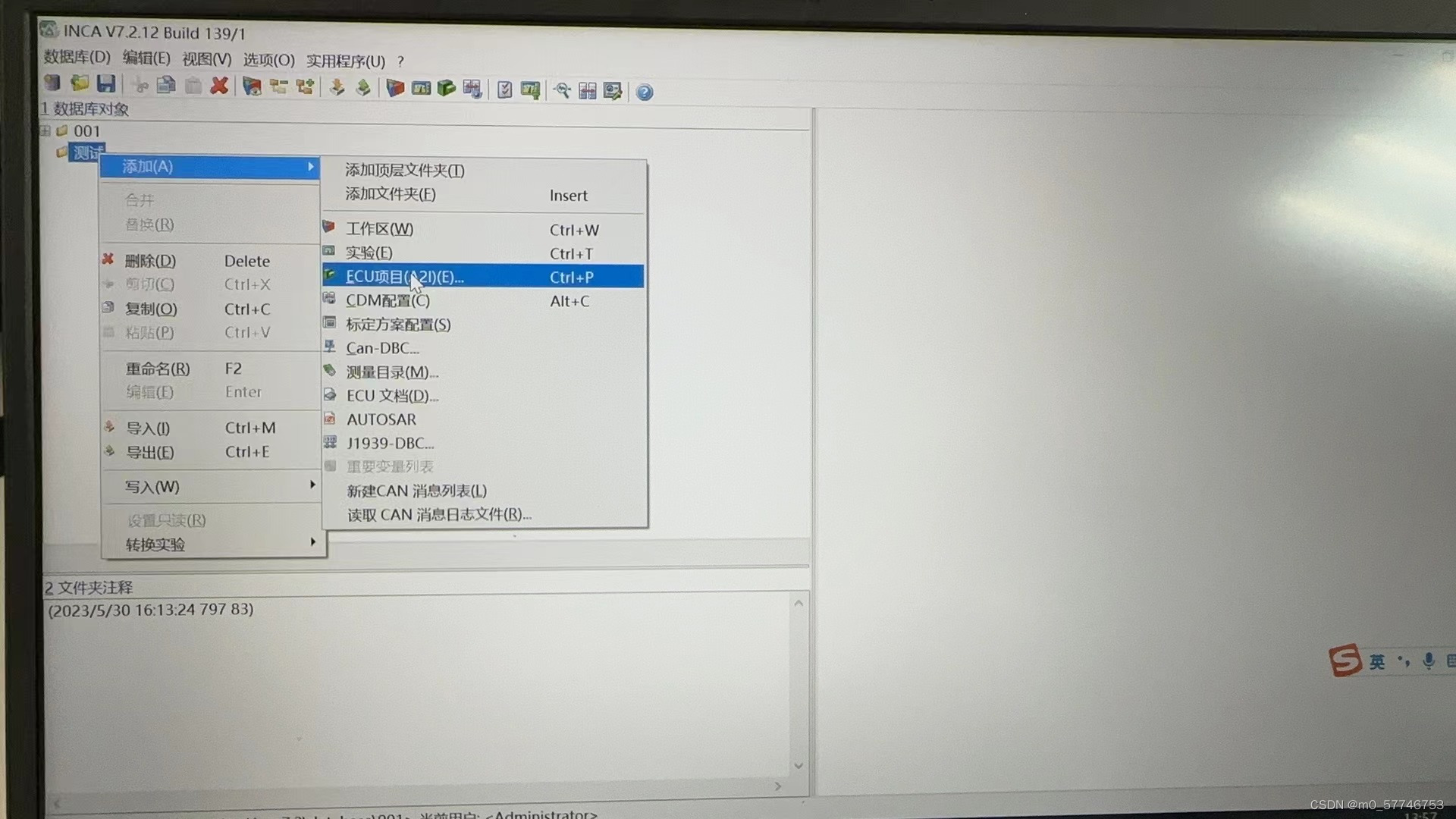
2. 点击项目文件夹,右键选项导入 A2L 标定文件以及 hex 文件。 A2L 包含了需要标定或者
观测变量的数据结构、地址长度以及参数名称, hex 文件包含了由数据和代码组成的 ECU
控制程序。
图 3 INCA 项目组下面增加数据
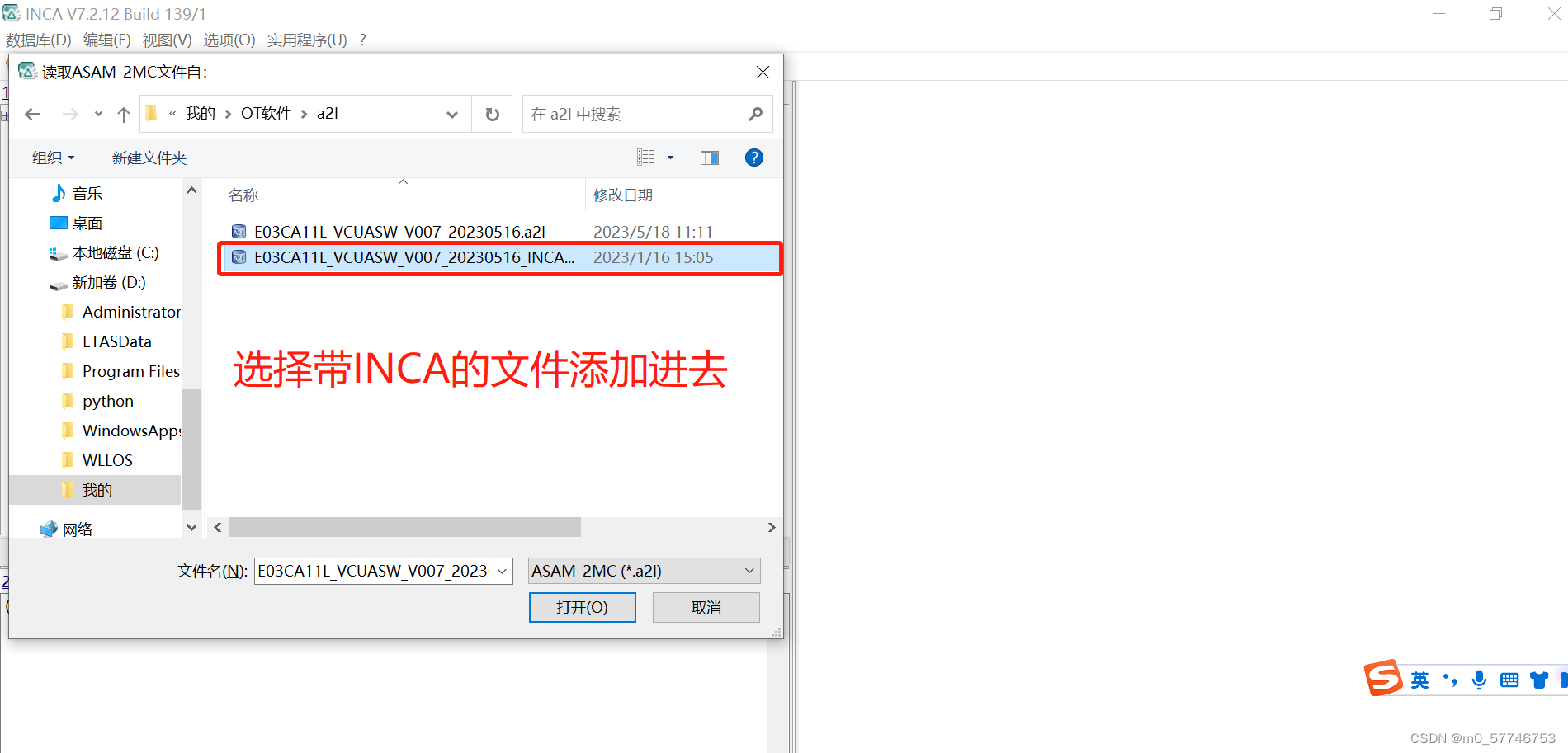
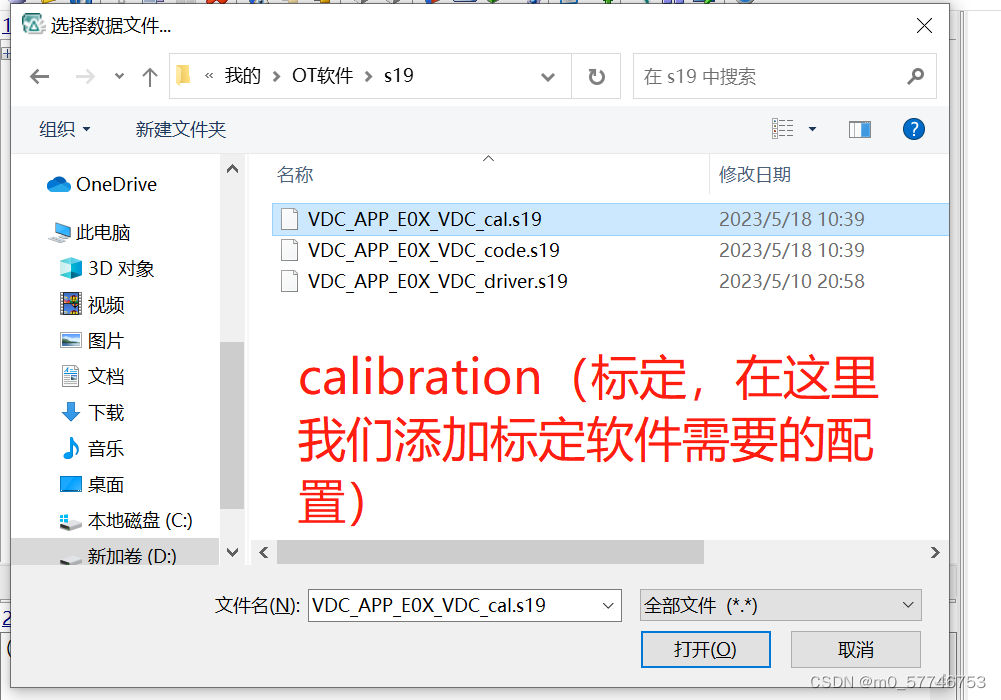
加载完成 A2L 和 hex 后,在界面右侧显示的是刚读取 hex 文件,而左侧是 A2L 文件。
3.创建工作区以及实验。
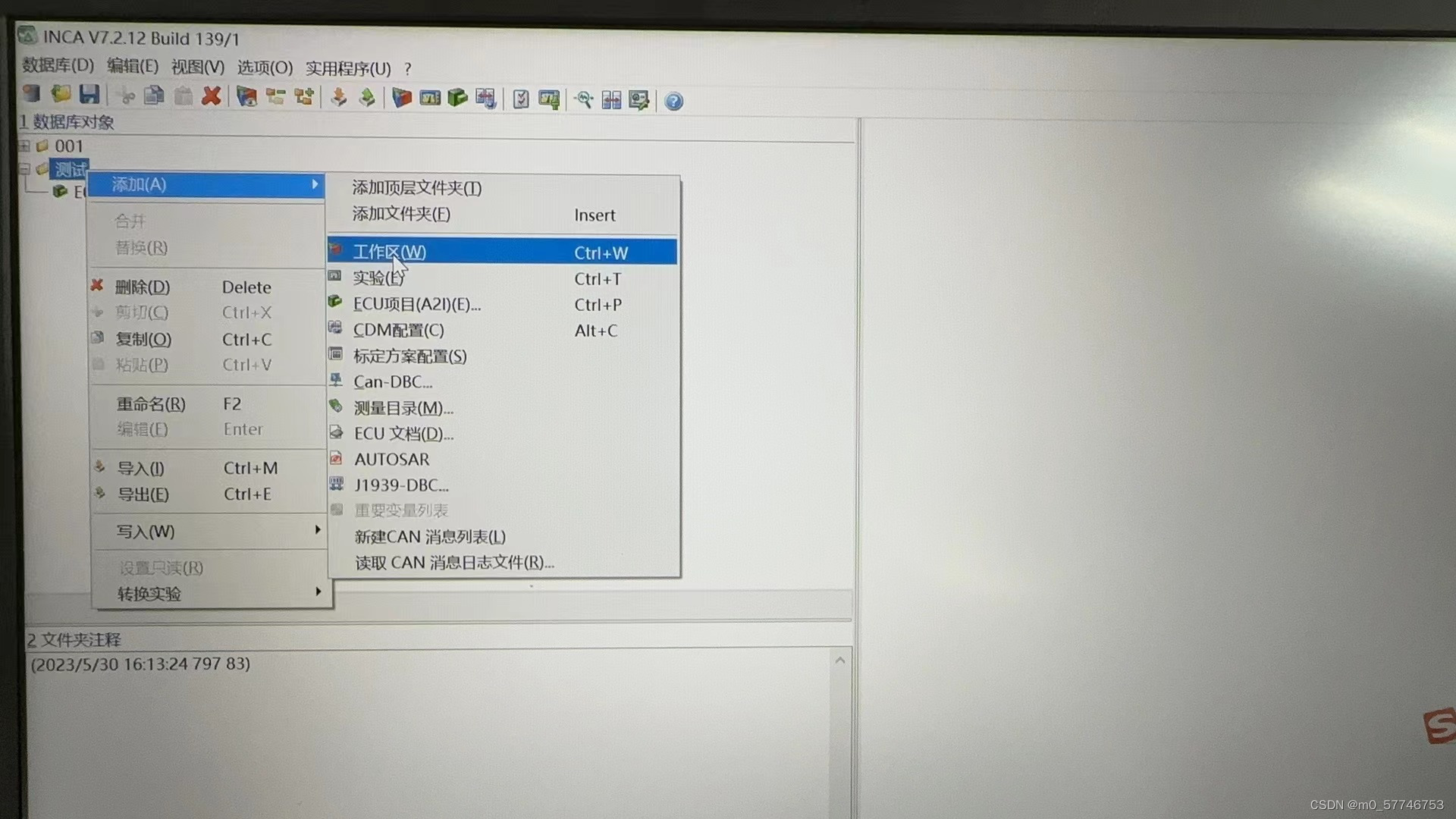
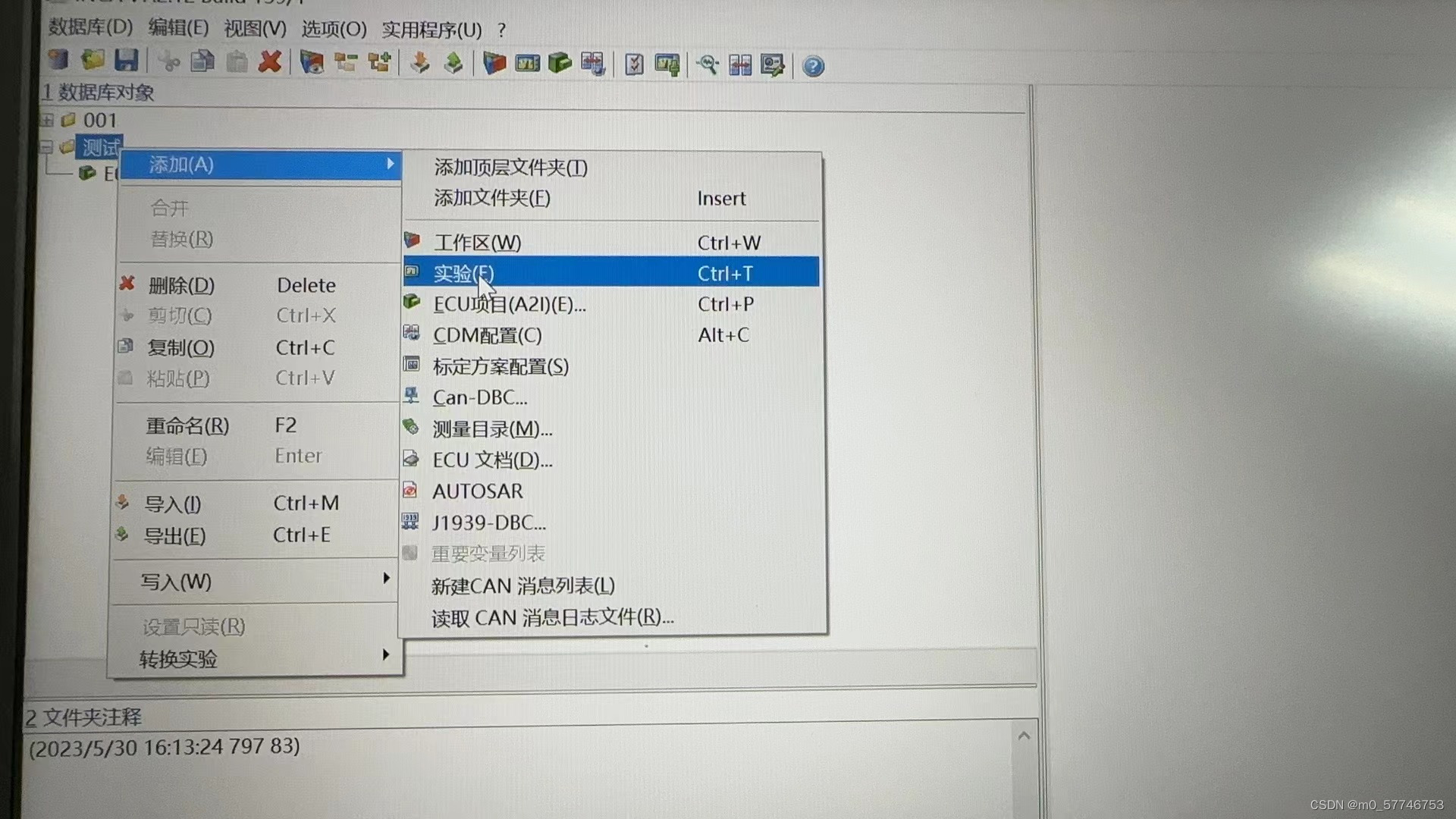 创建实验
创建实验
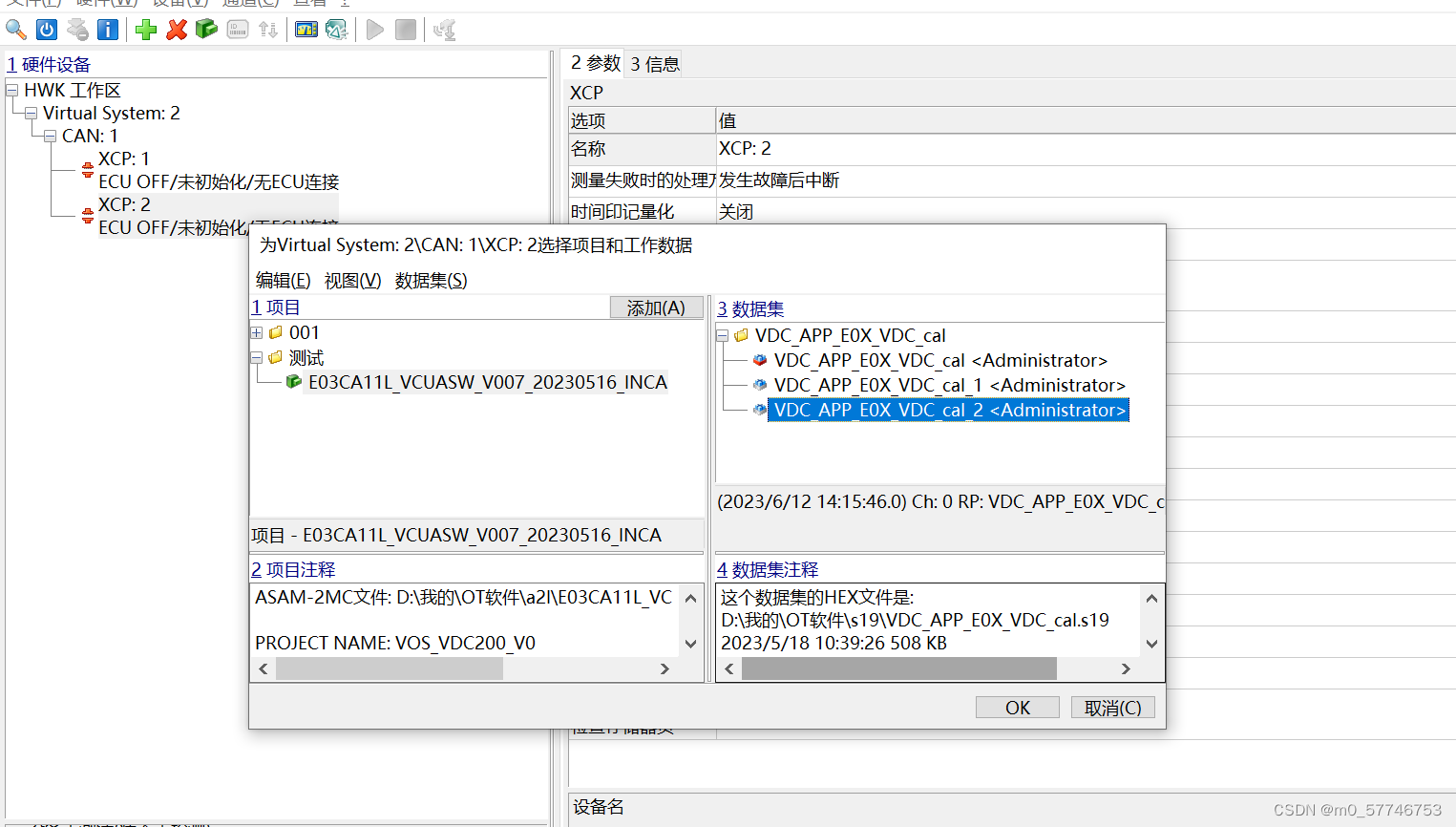
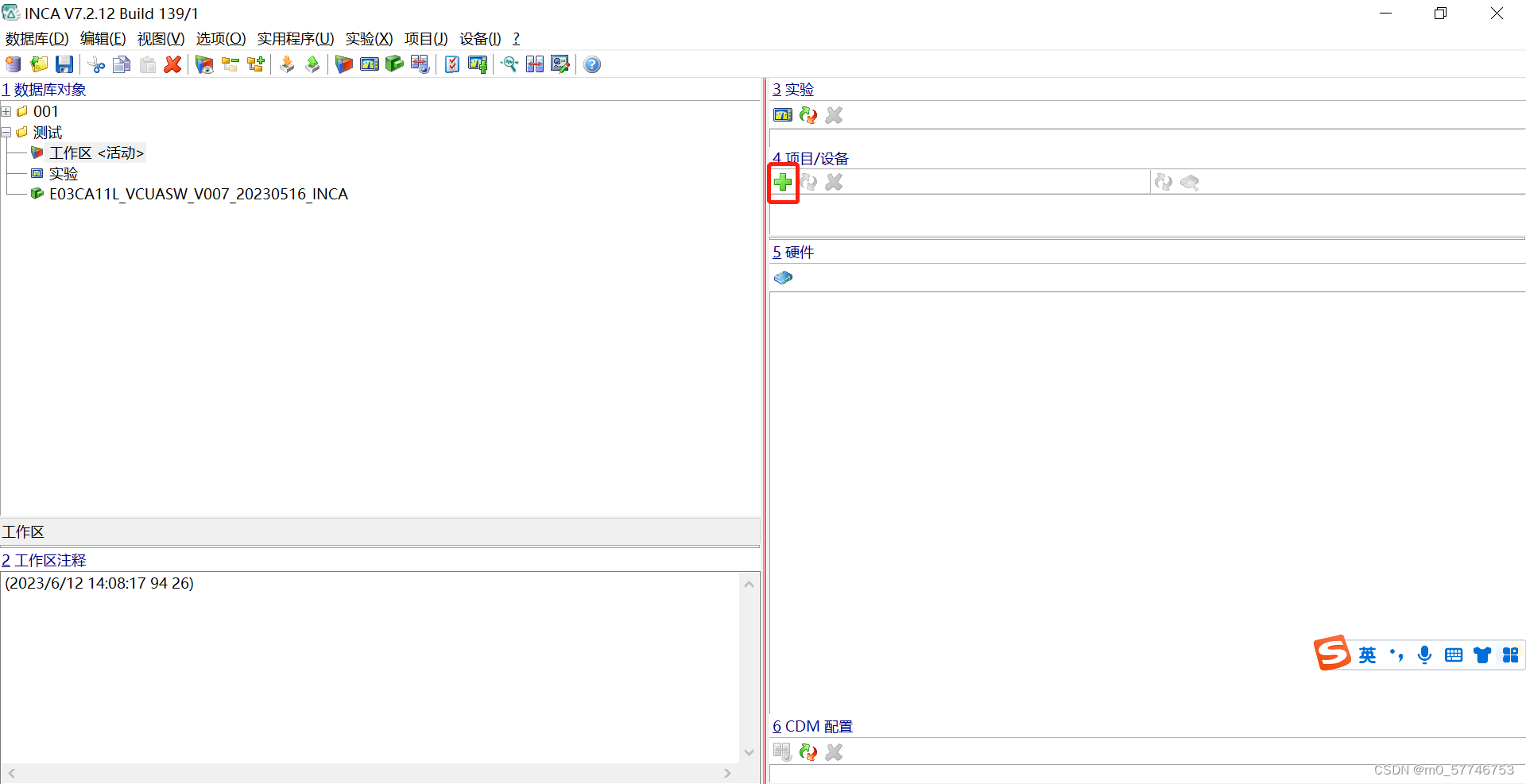
4. 在工作区中添加项目,选择刚刚加入的 a2l 文件,然后自动跳出一个添加设备的对话
框,选择对应的型号。
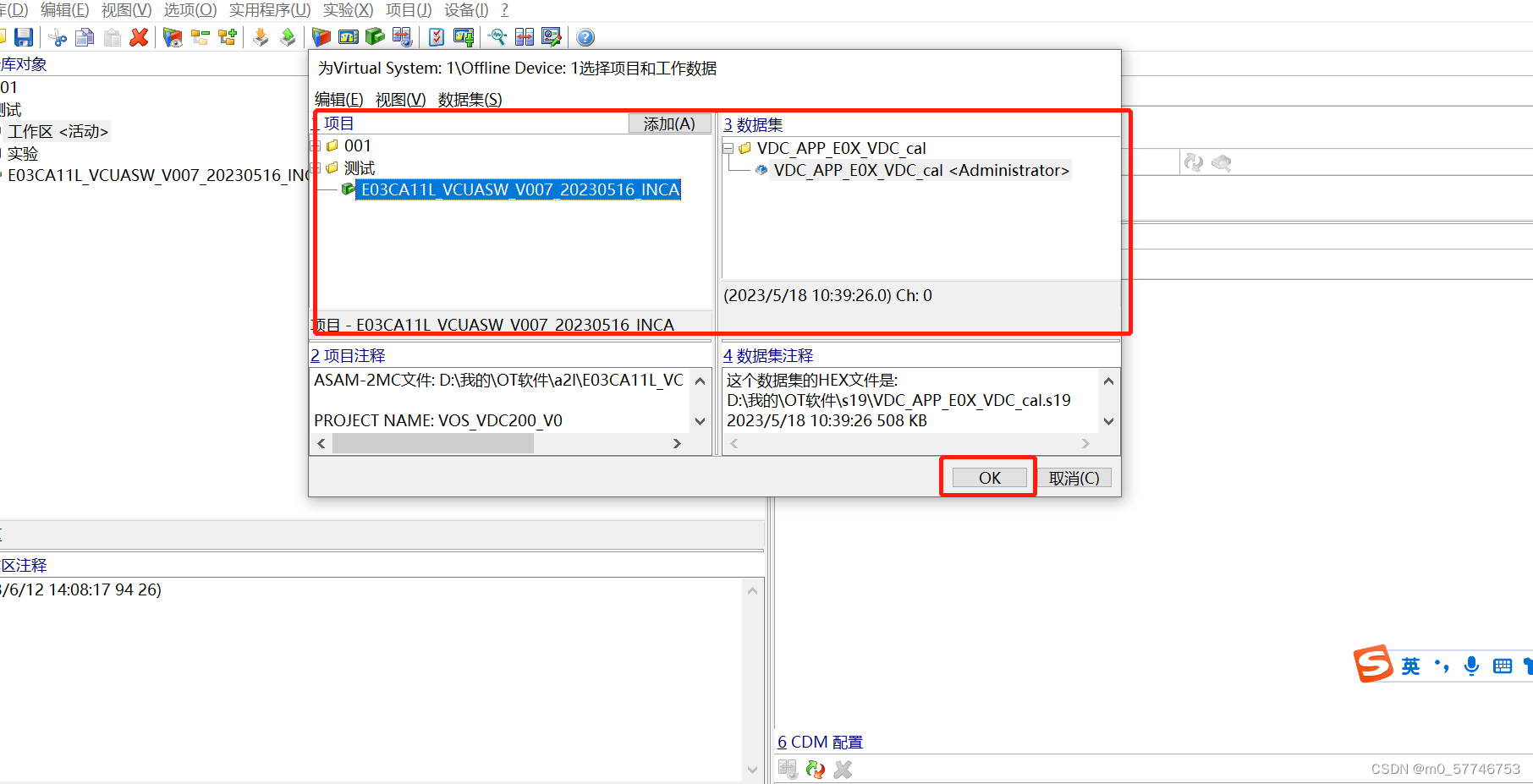
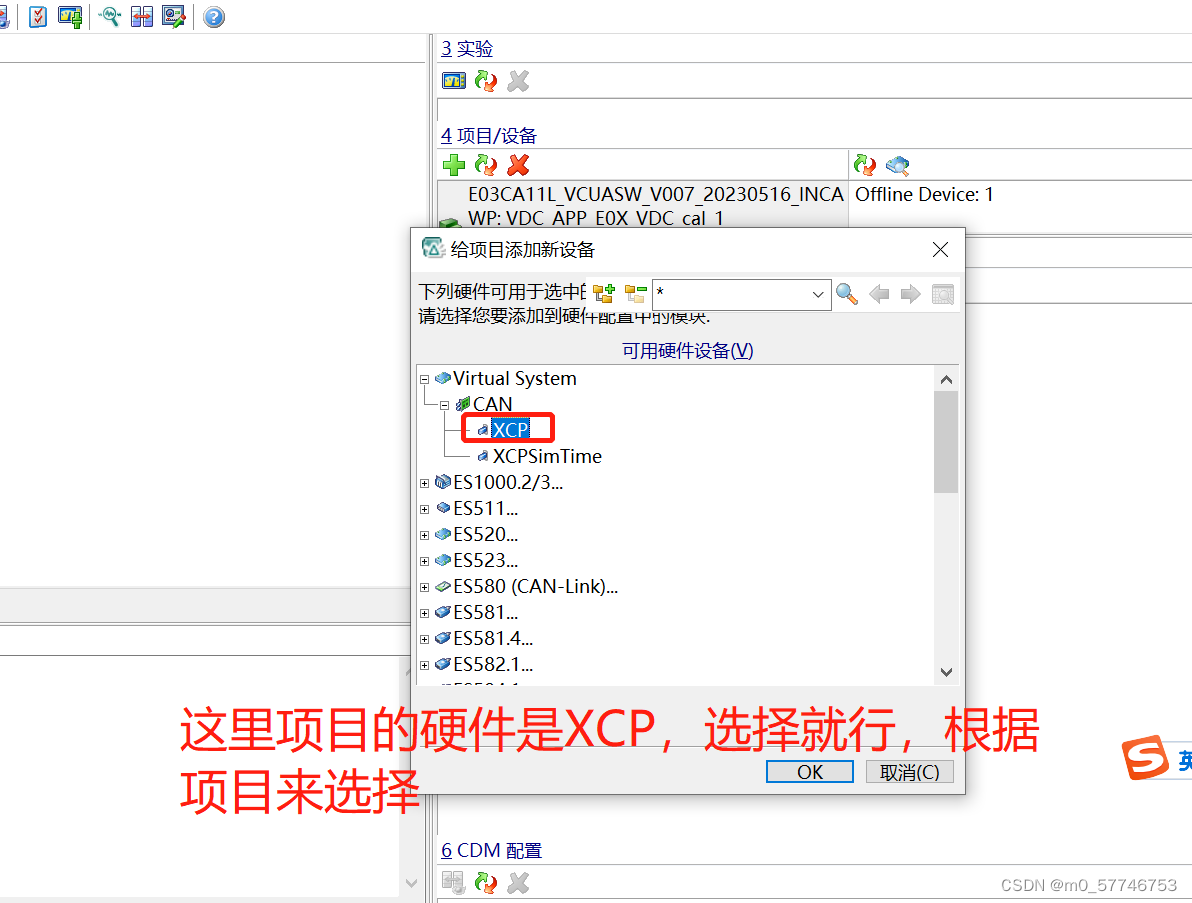
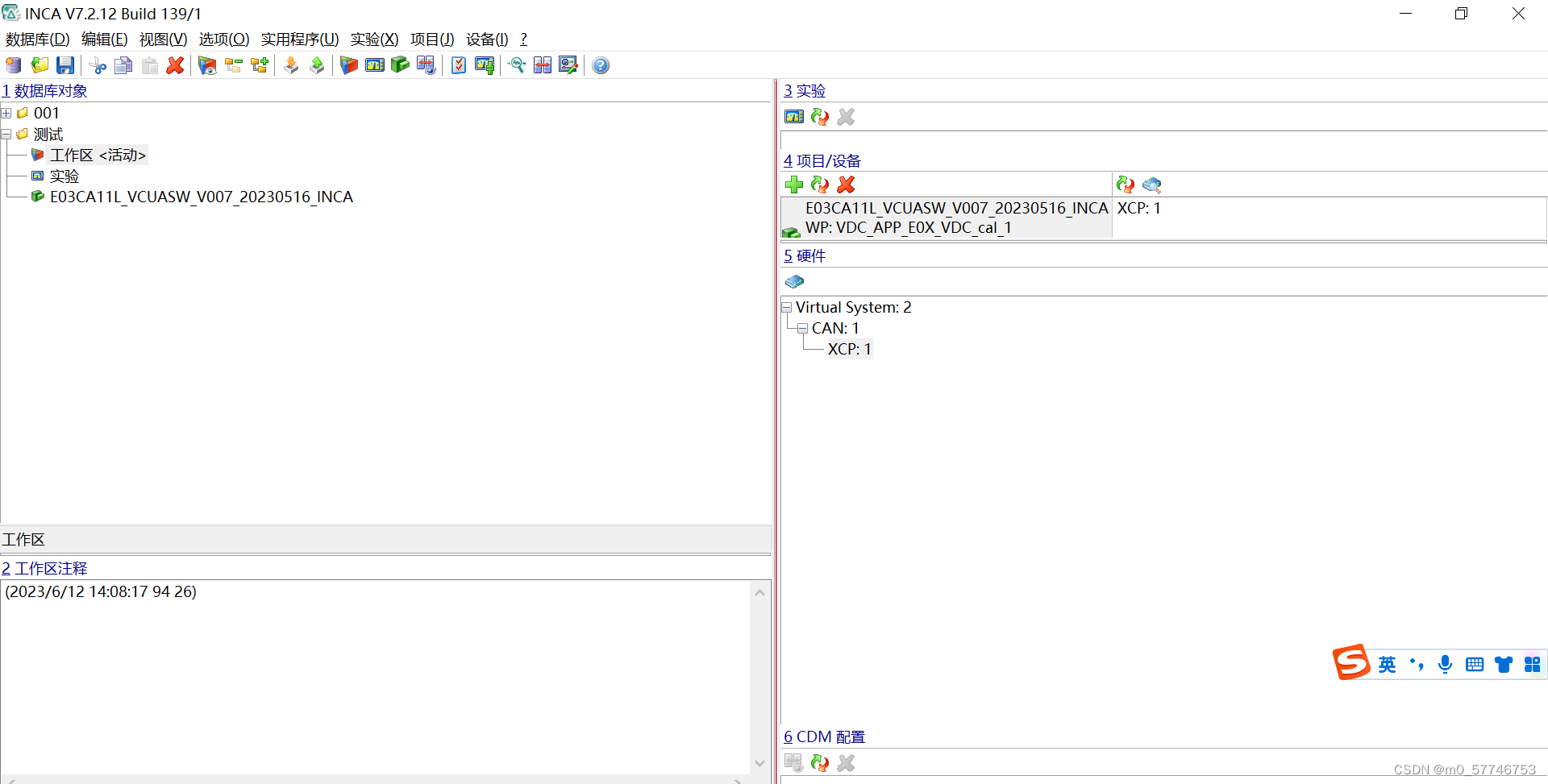
图 7 INCA 增加查找硬件设备
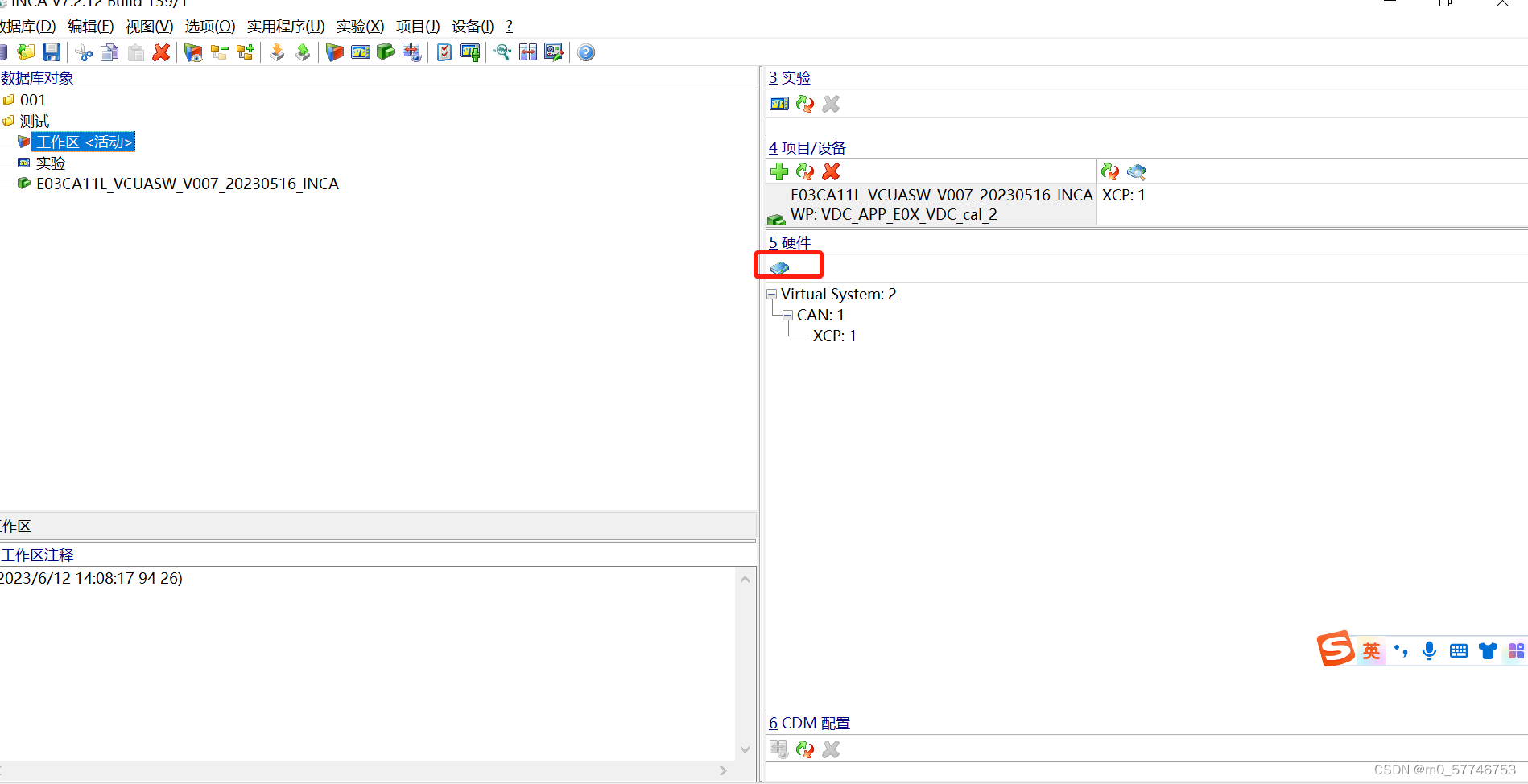
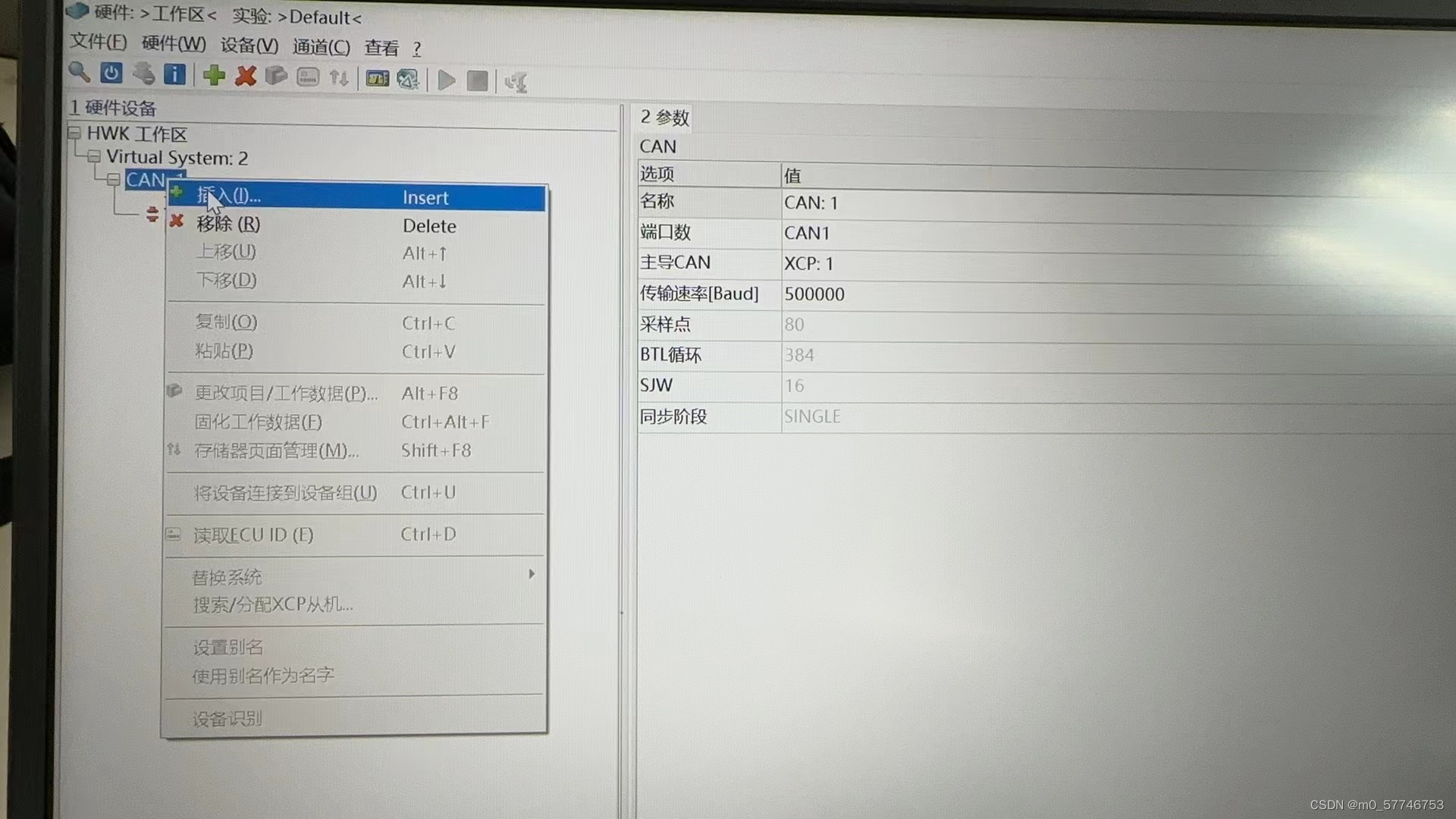
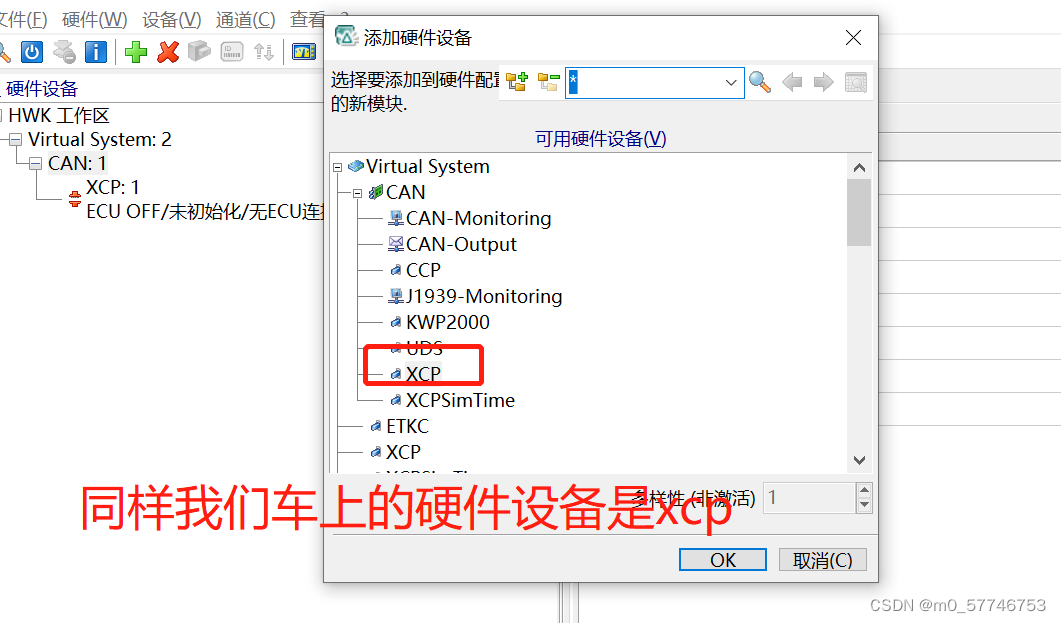
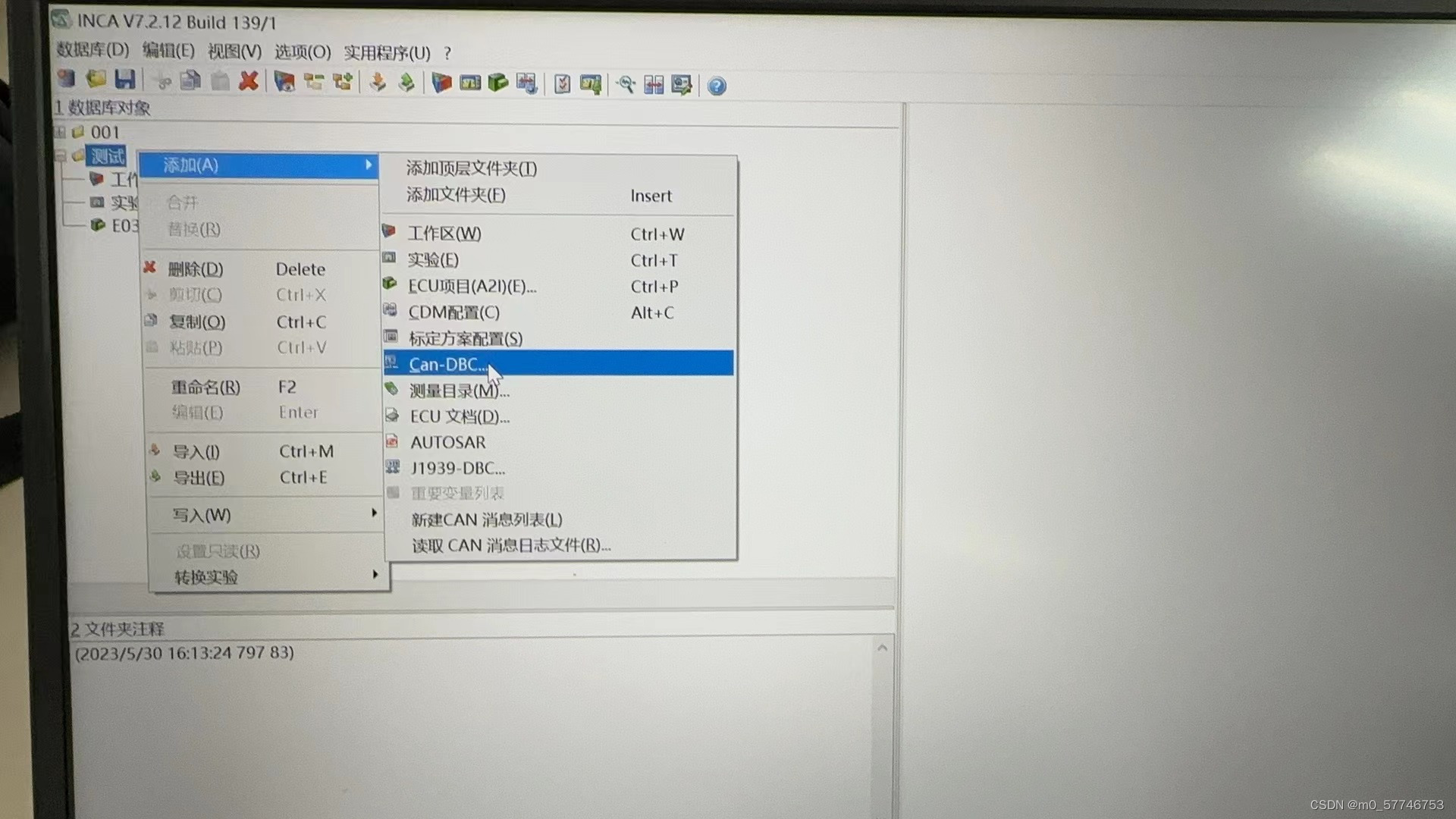
5. 在项目中添加 dbc ,主要用于解析数据,然后再点击配置硬件,进入配置界面,再右键
插入,选择 CAN-Monitor ,选取相应的 d bc 文件
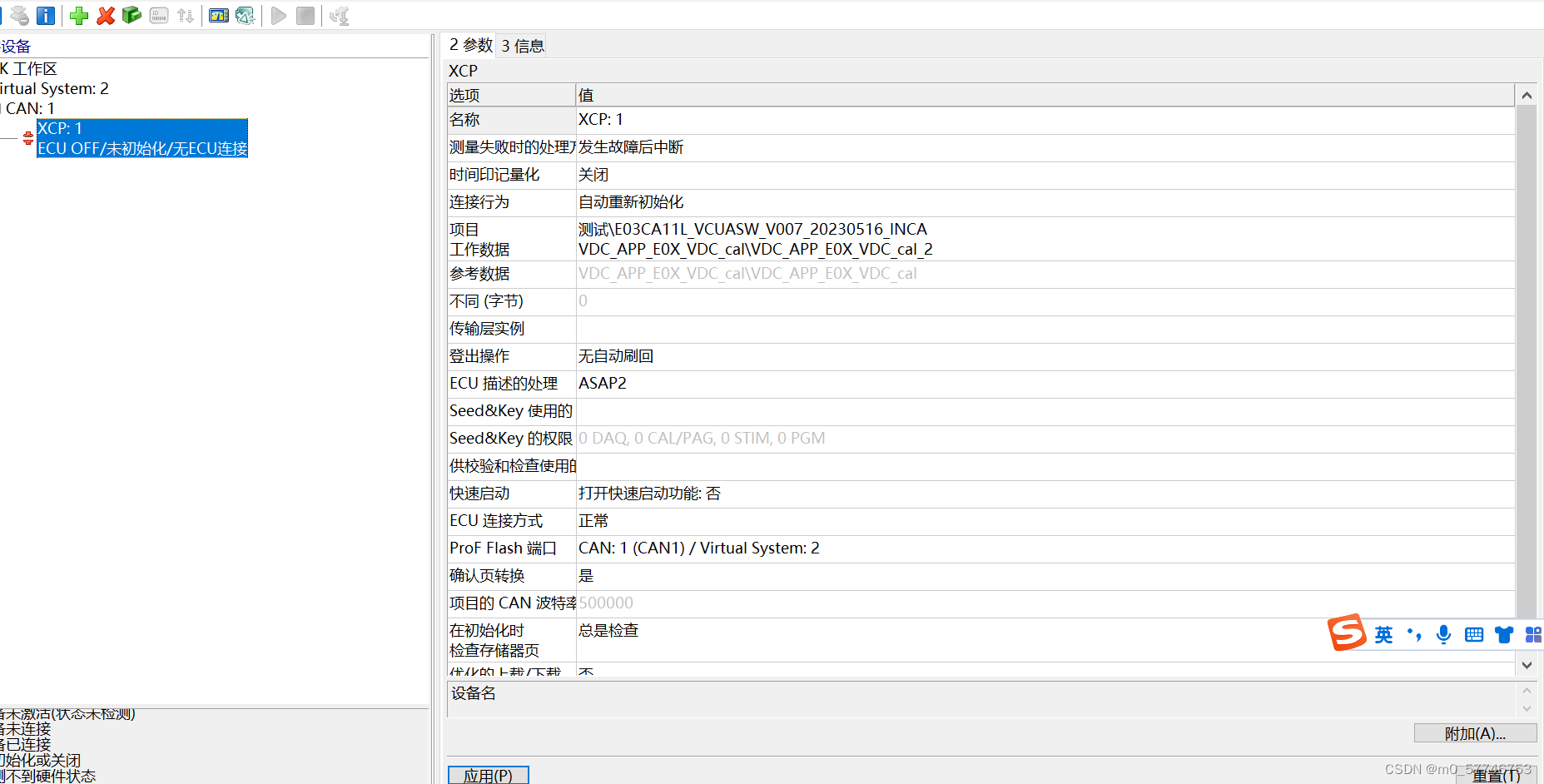
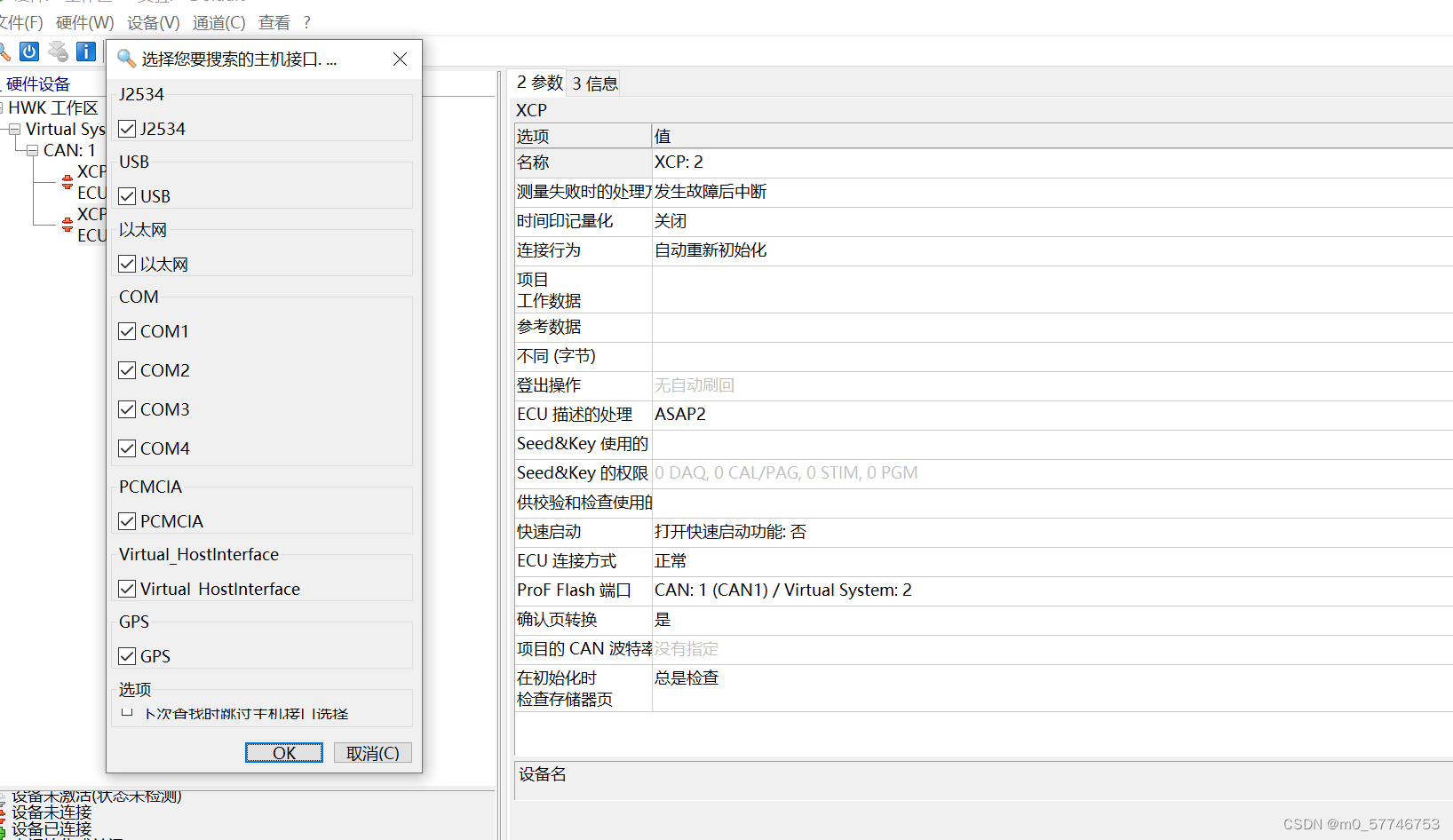
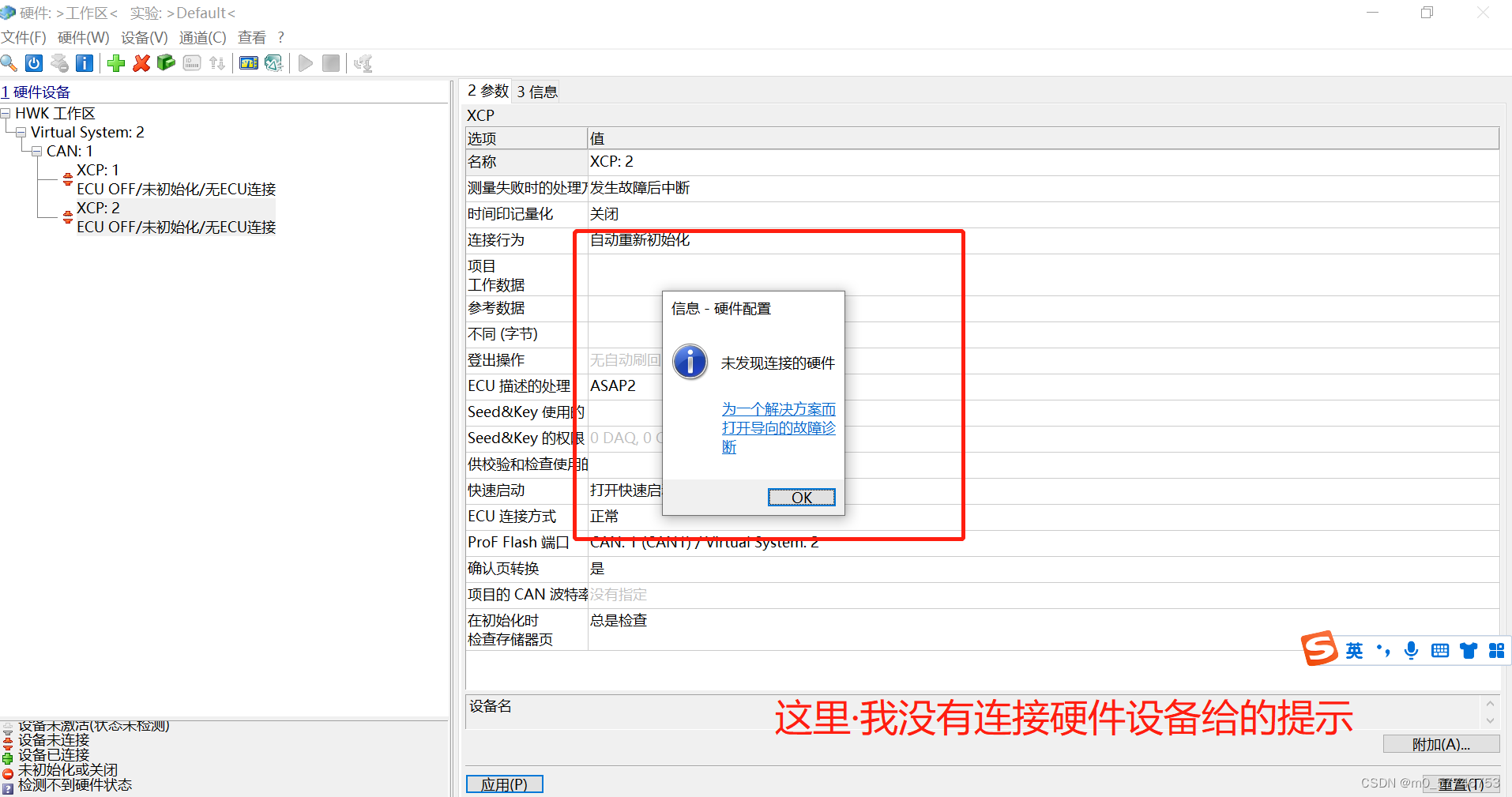
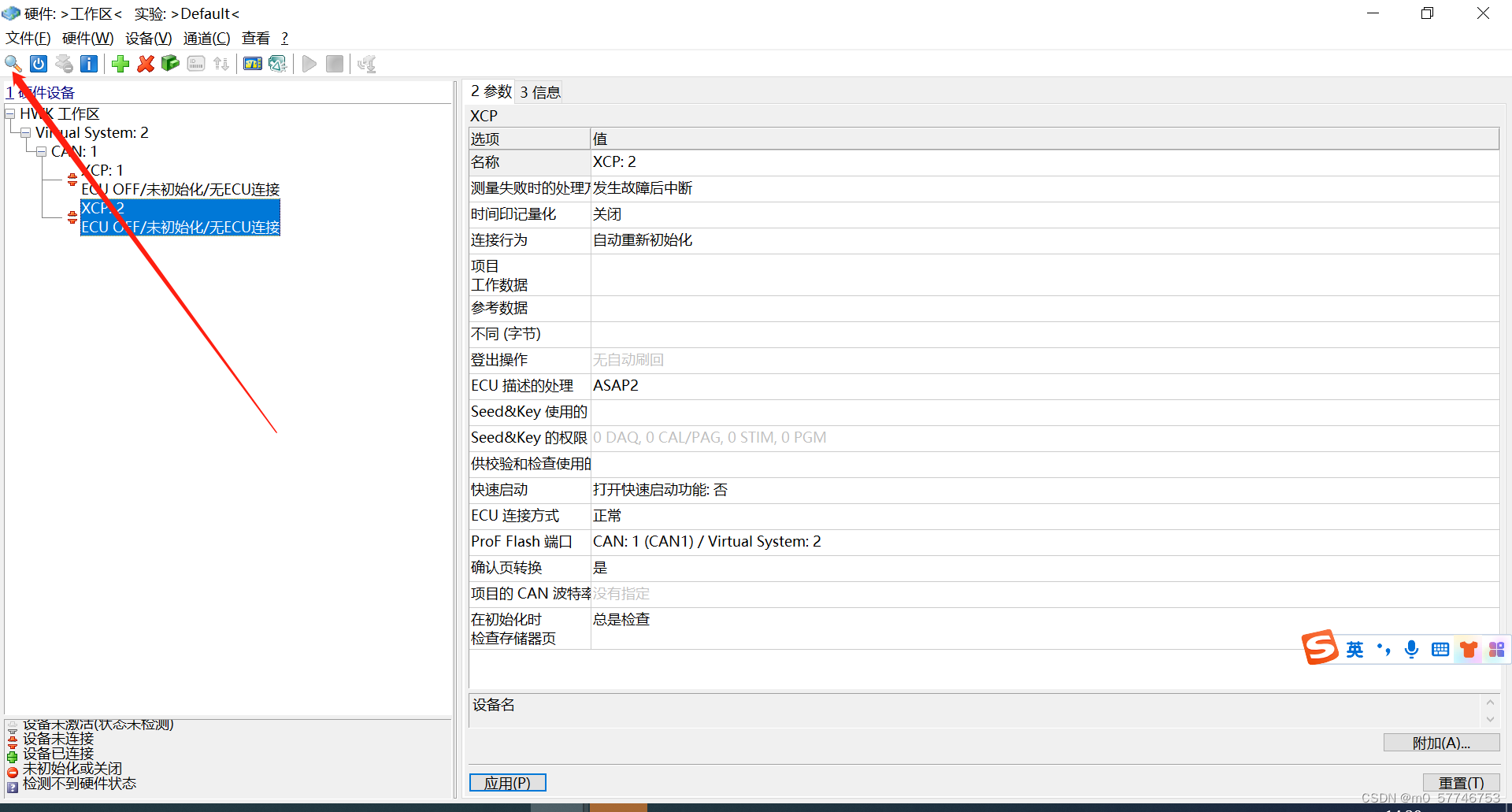
6. 以上,基本的工程已经准备好了,可以连接硬件,进行标定了。点击设备搜索,选择自
己的设备,然后再点击初始化硬件 ,初始化后,如果能成功连接上设备,相关设备
会显示绿色的链接状态 。

正常的情况
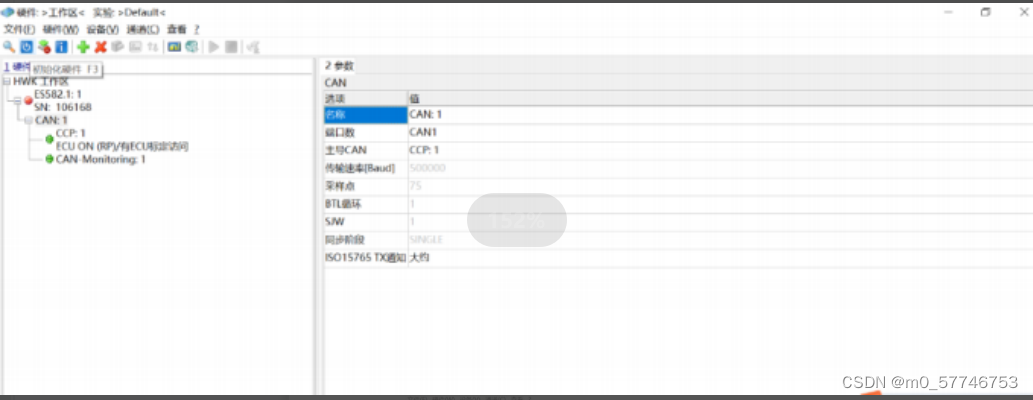
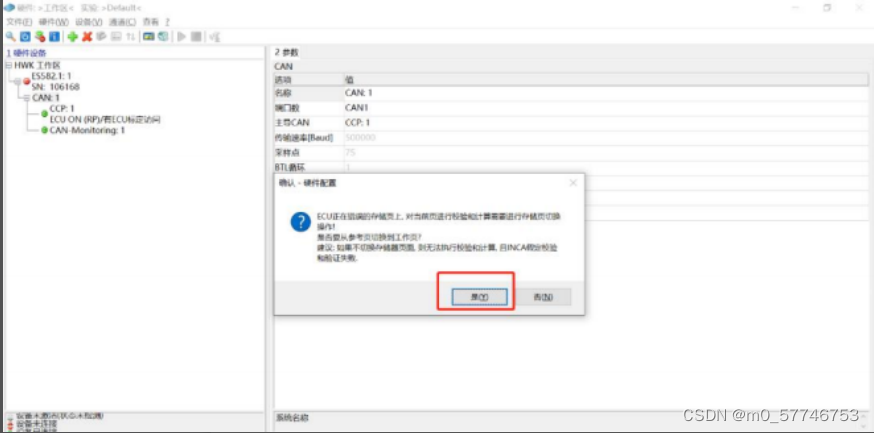
图 9 INCA 初始化成功界面
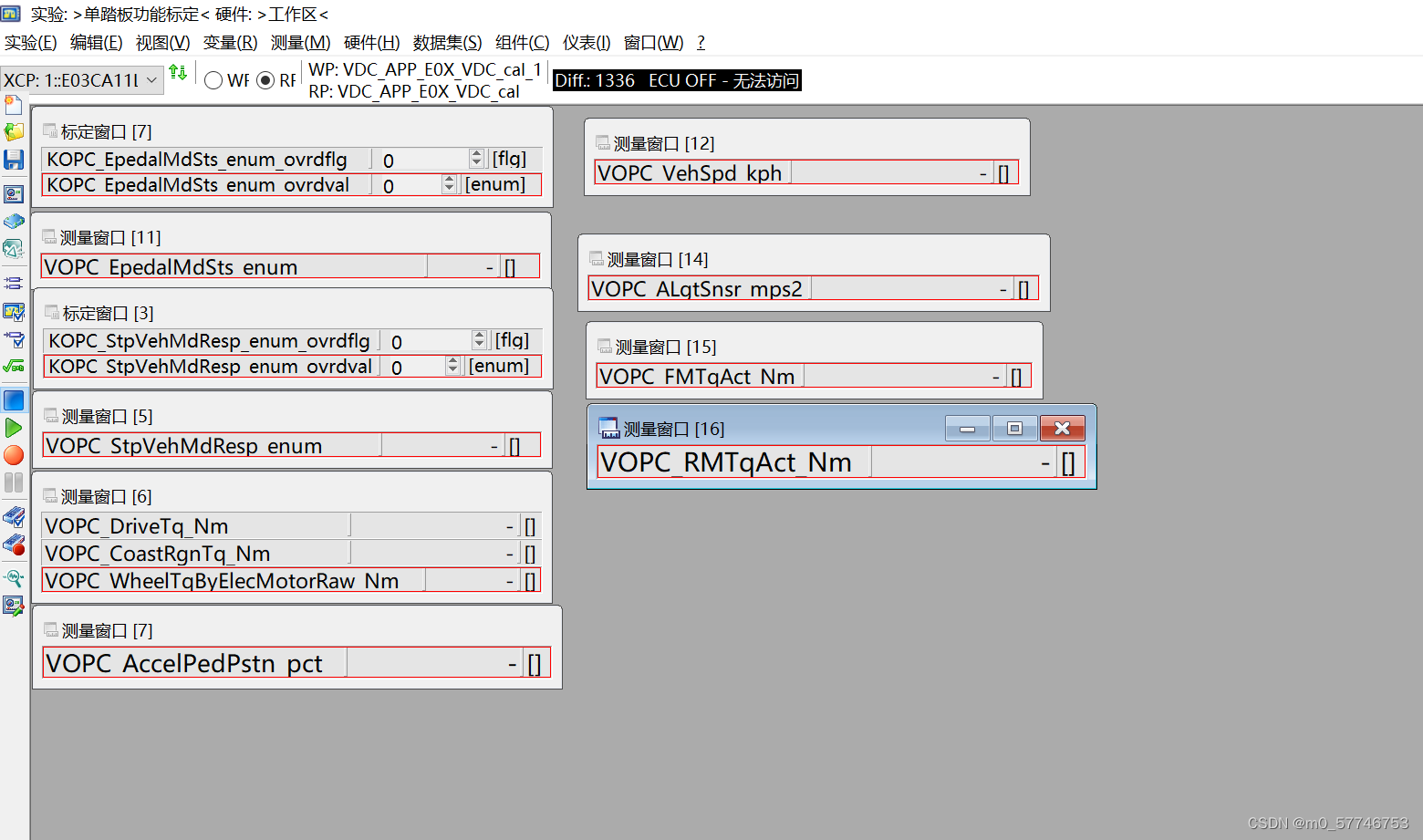
7. 开始标定,进入实验环境界面,然后添加自己所需标定或者观测的变量即可,再切换一
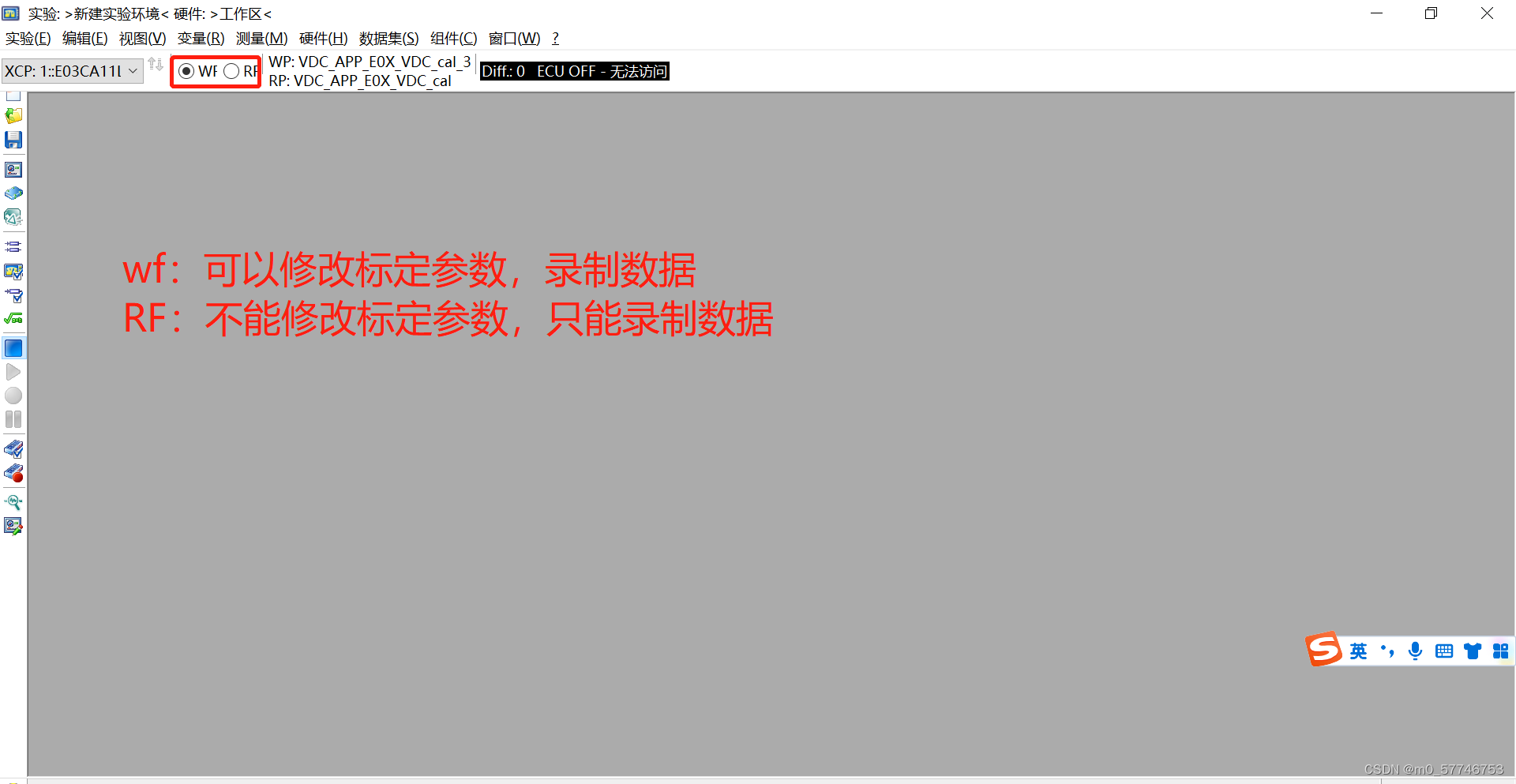
下 WP 和 RP ,来实现修改标定值(ctrl+F8 可以快速切换这两个界面)。
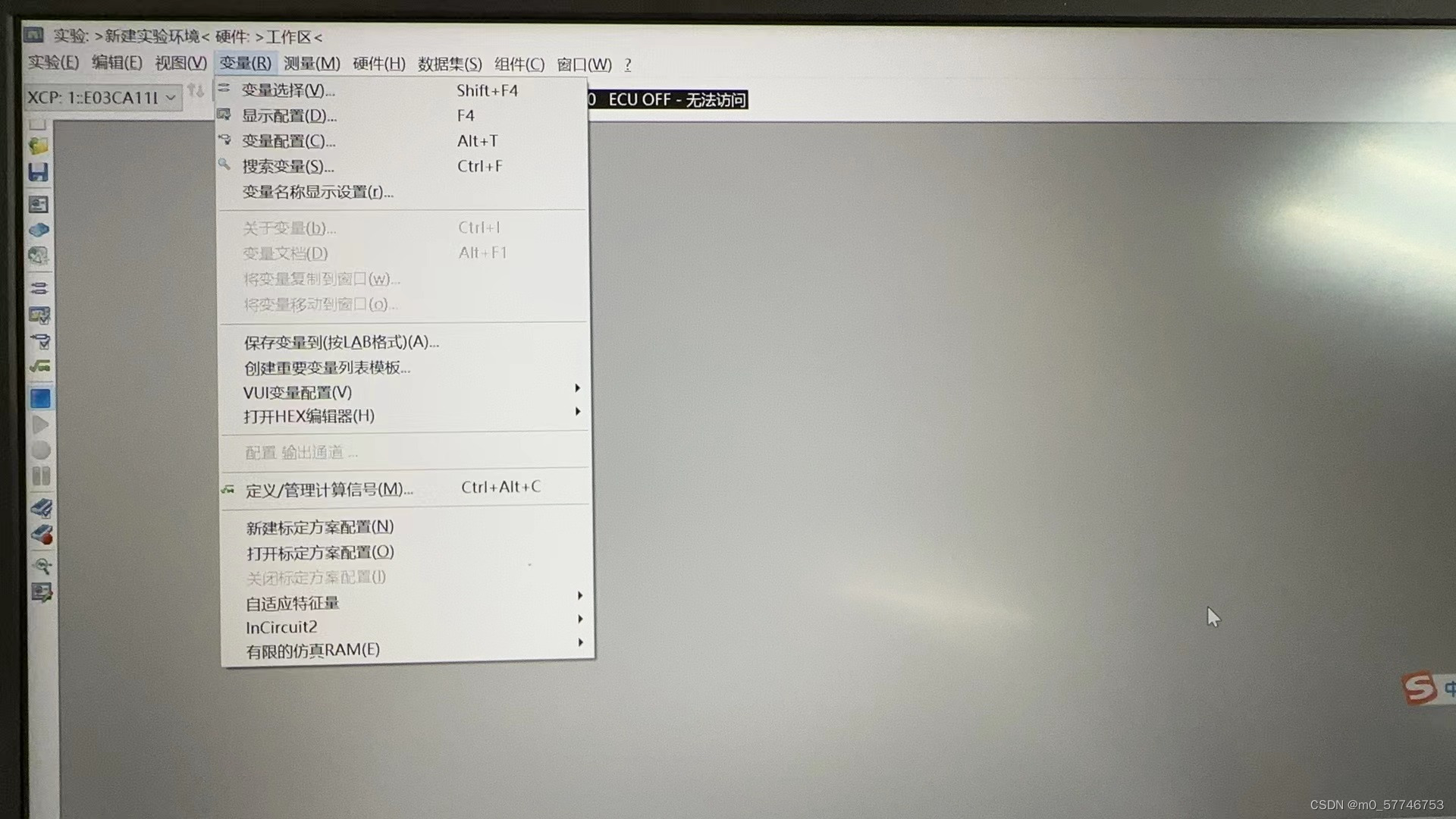
添加项目所需要的变量

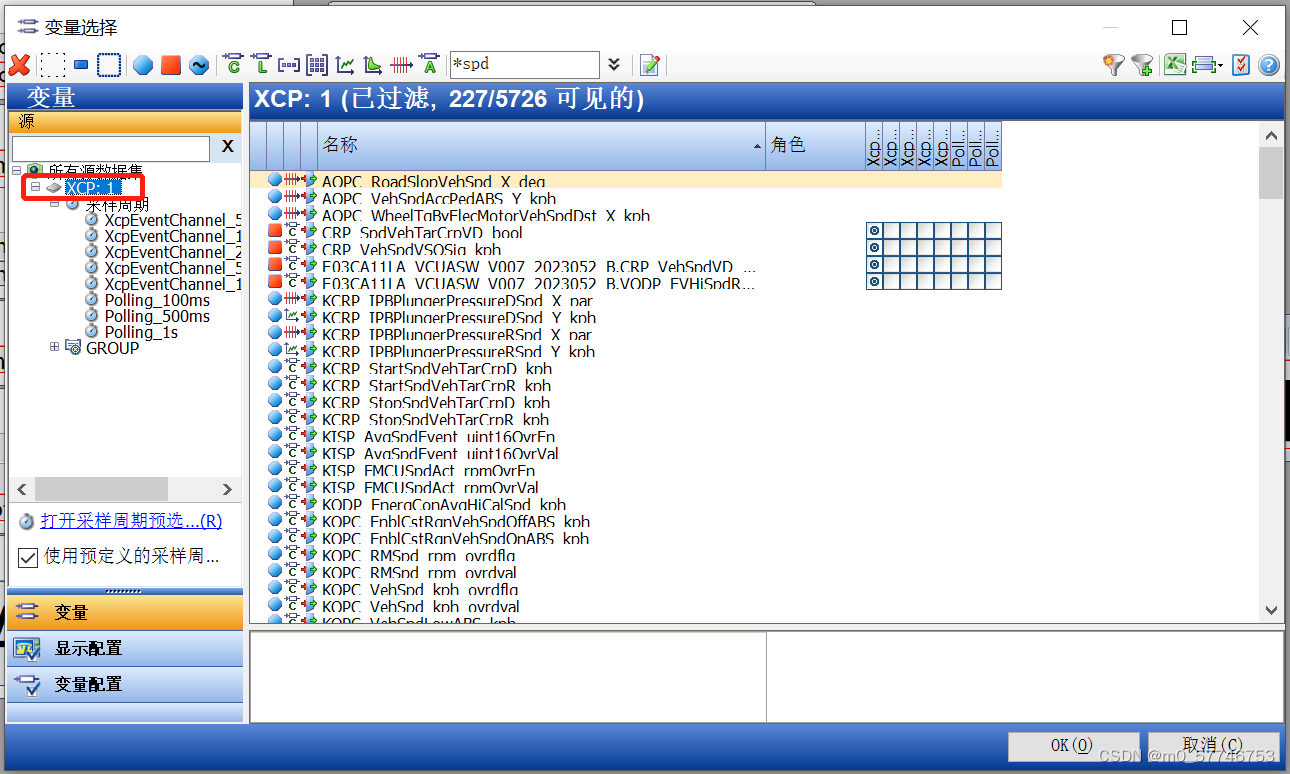
注:红色变量就是测量量,蓝色变量为可标定的量
选择 dbc 变量显示如下图:
8. 数据开始测量,如下图,当添加了测试变量后,按 F12 开始测试记录数据了,如下进度显示为红色
横条,表示正在记录中,右边显示记录的时长:
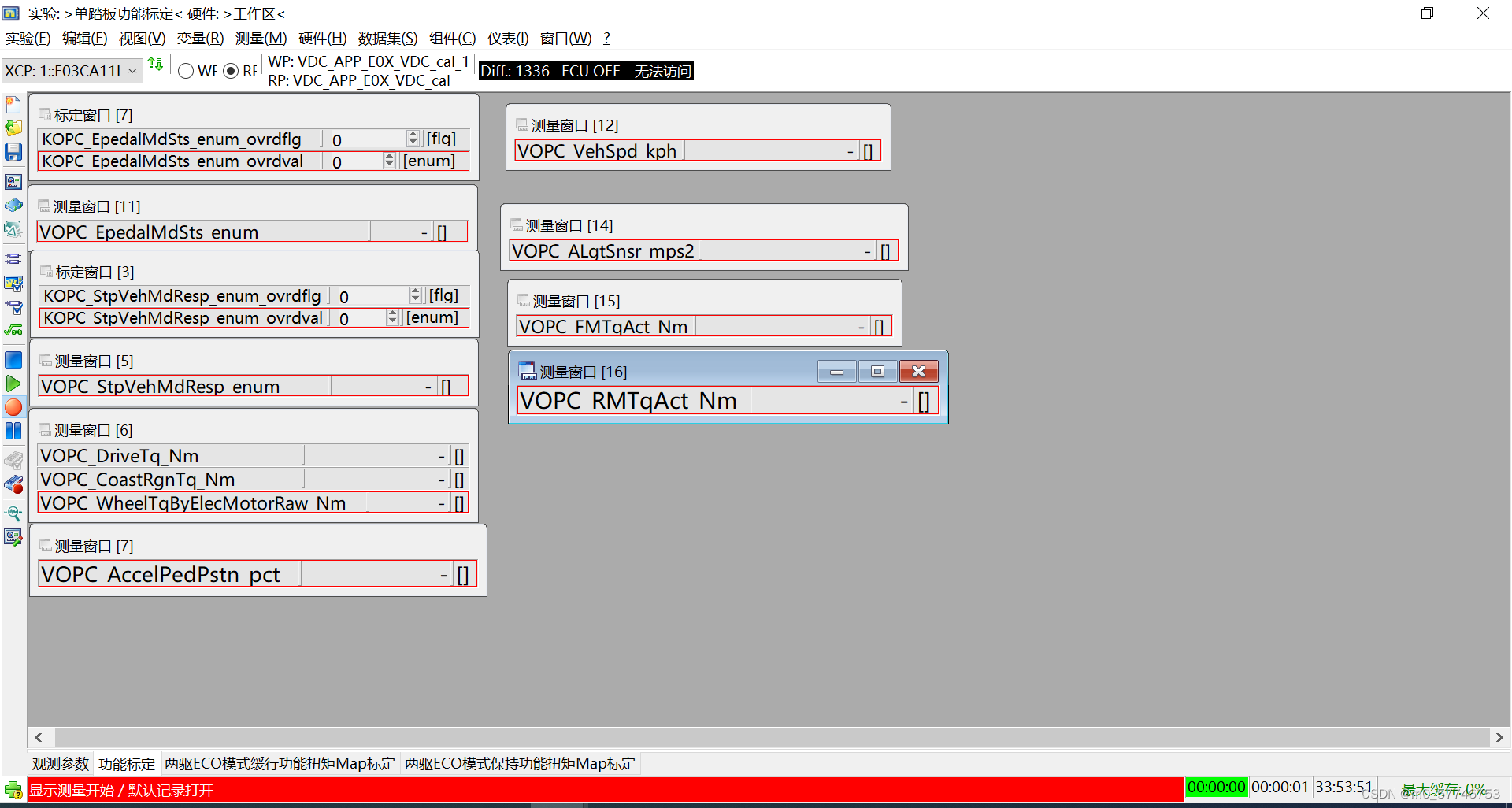 数据开始测试界面
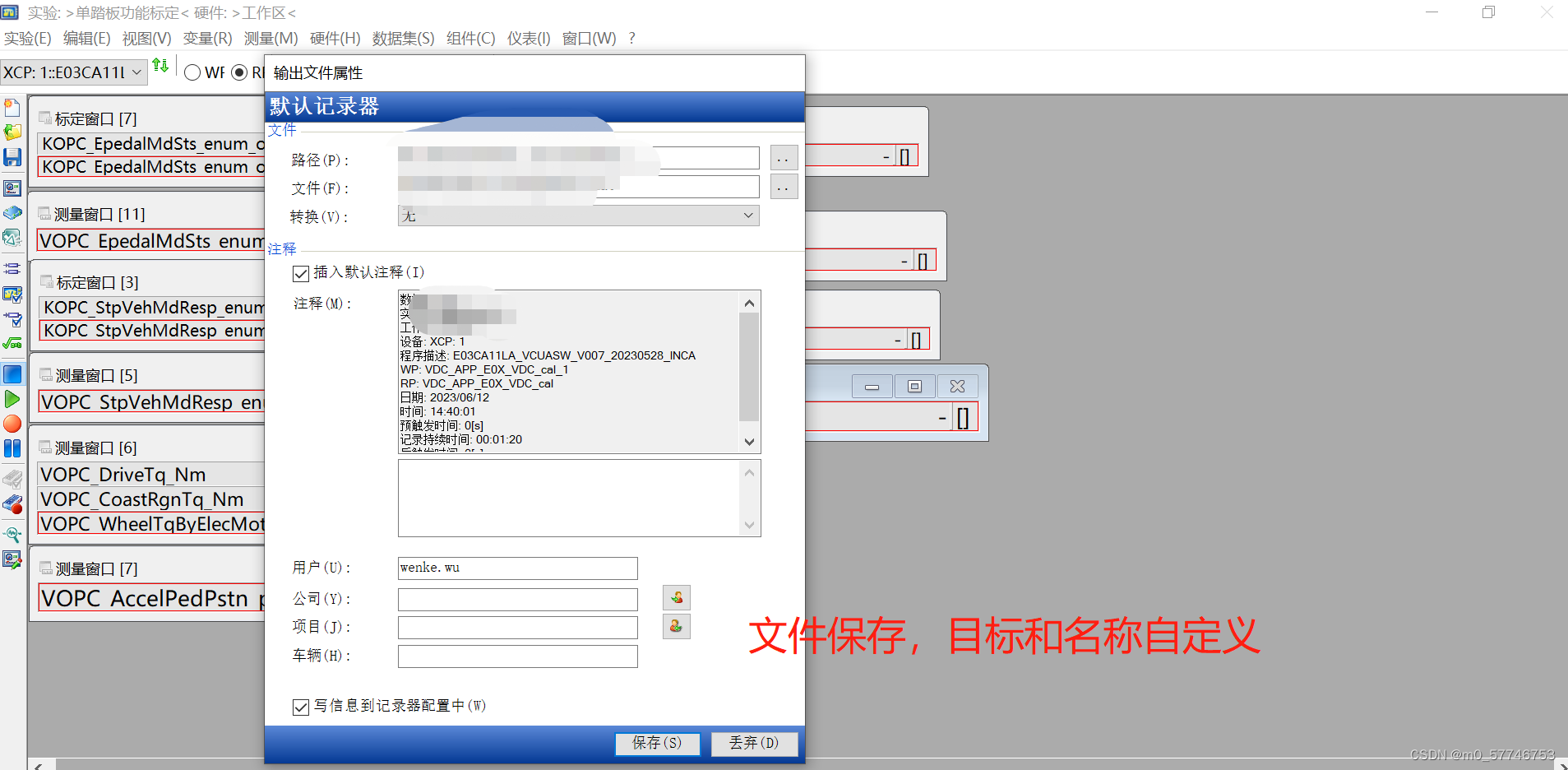
9. 数据的保存,当需要停止数据的记录并且保存时,可以按下 F9 ,如果在弹出的窗口,进行相关信息
的编辑, INCA 默认保存的数据类型为 dat/MDF 格式,可以通过 MDA 软件 ( 安装 INCA 时默认安装 ) 打
开数据并且进行数据分析。
三 INCA 进行数据的刷写
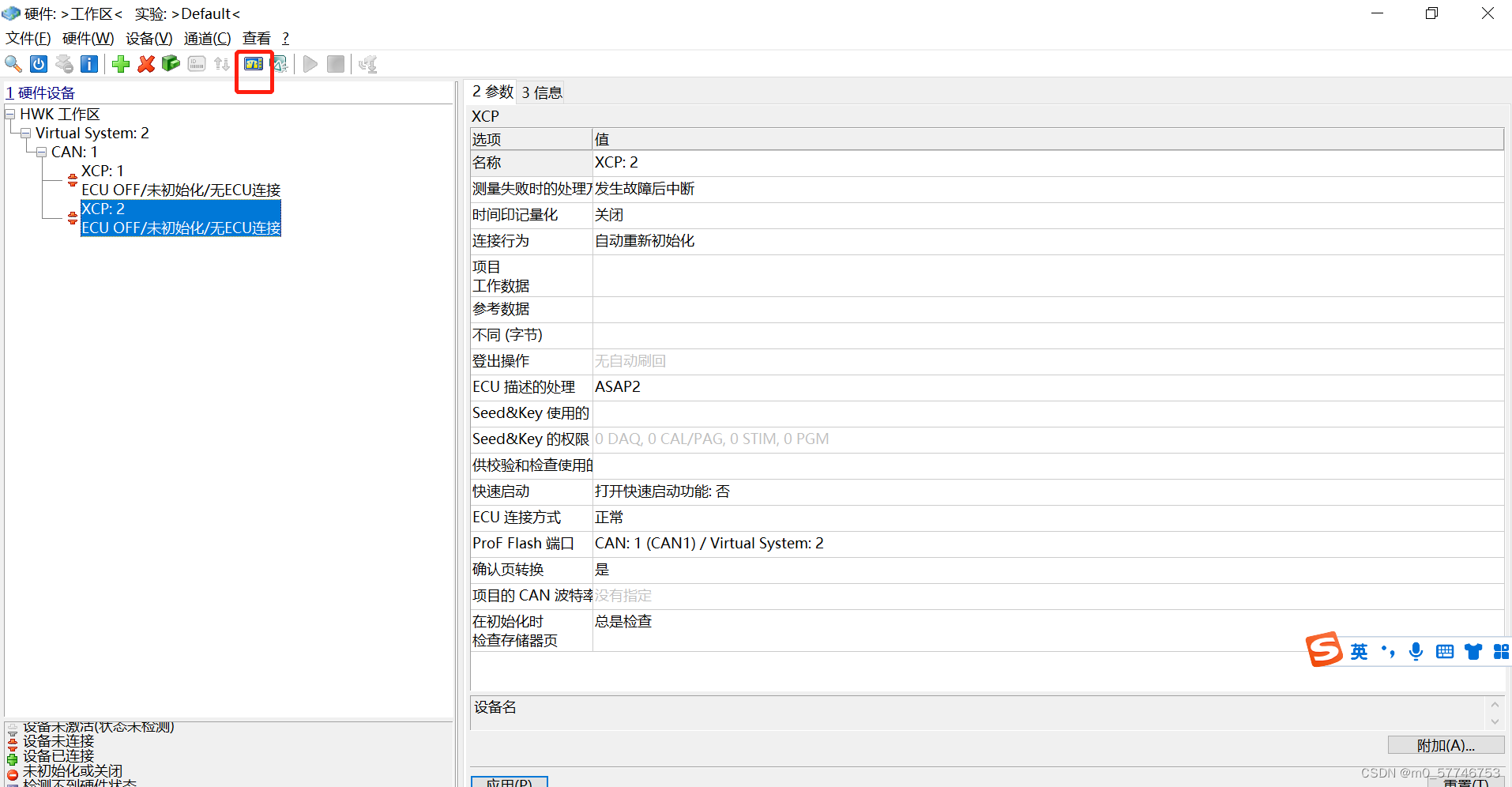
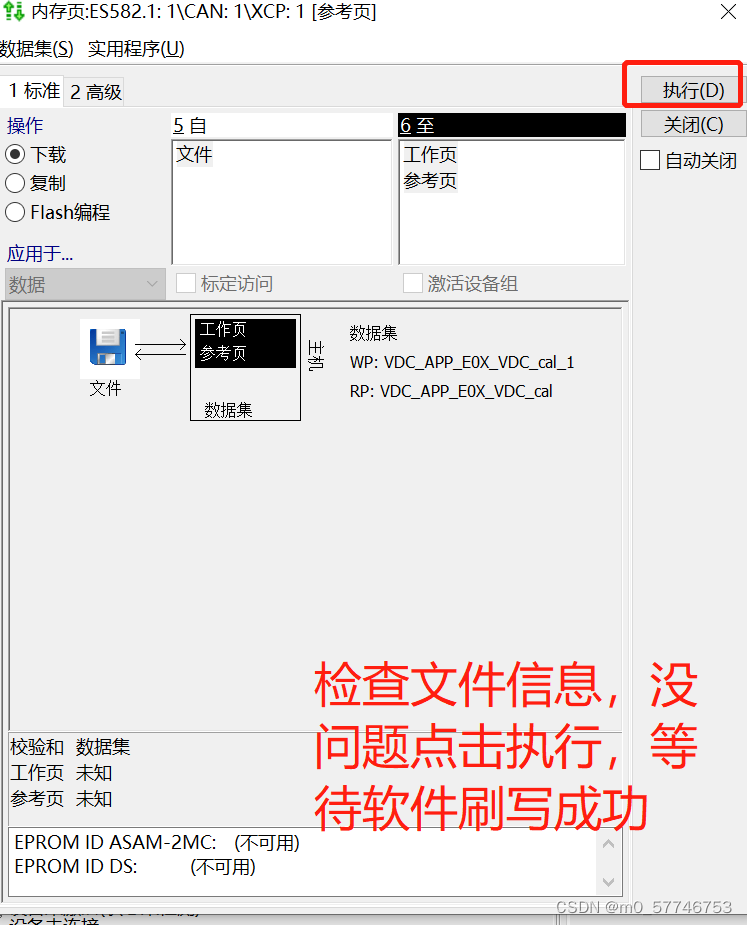
1. 进入设备管理的界面 ( 上面介绍了进入的接口 ) ,然后点击下图红色圈的上下箭头,进入刷写的配置界 面
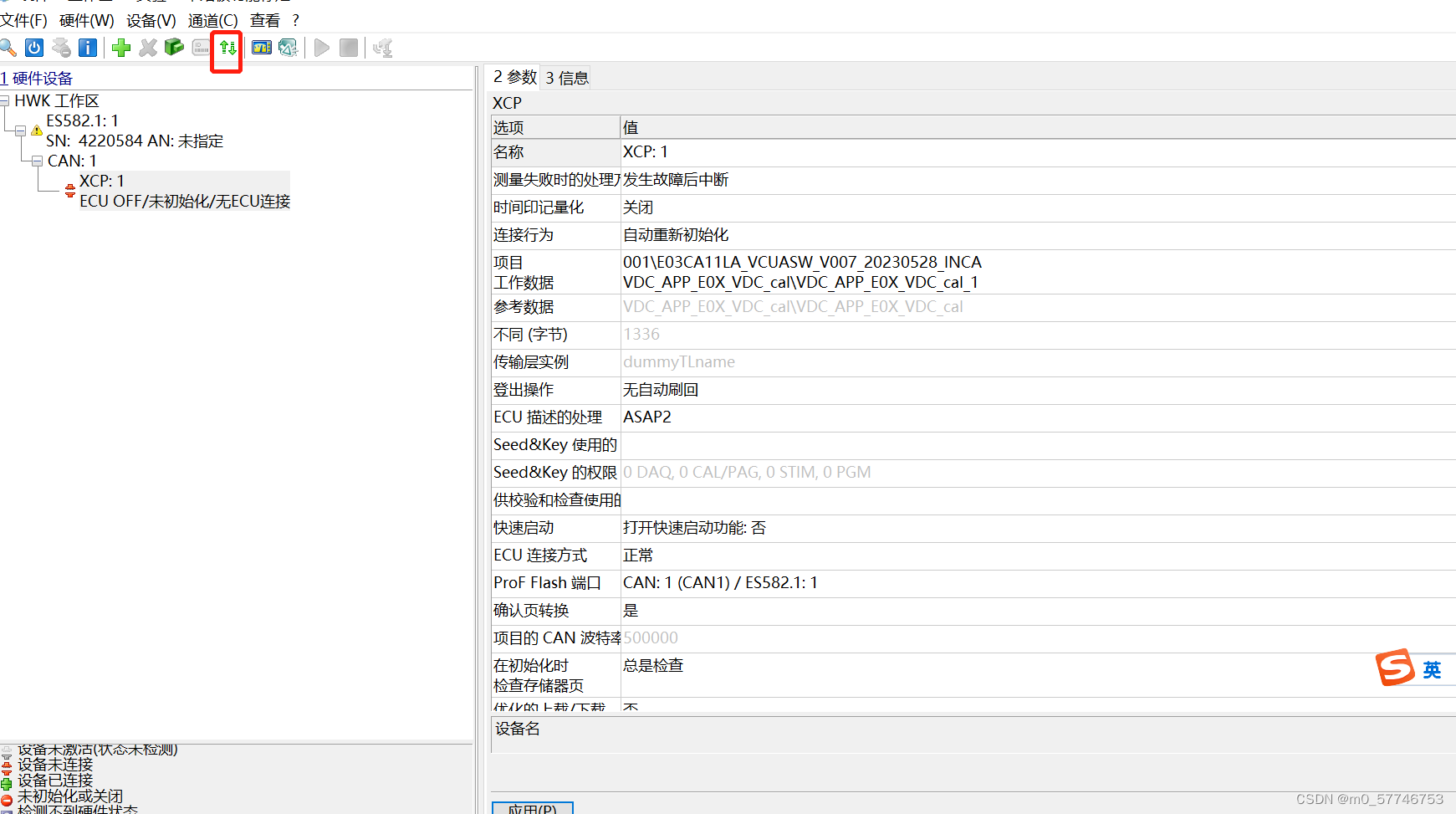
2. 进入配置界面后,选择高级页面,按照如下步骤设置好具体的操作和应用,设置 好 之后点击执行,
然后在弹出的 prof 选项中加载相应的 prof 配置 ( 供应商提供的文件 ) ,然后保持默认的设置,最后点击
OK ,完成刷写 ( 刷写过程显示进度条,出现刷写成功后,表示完成刷写 ) 。
INCA 刷写配置界面
附录:常用的快捷键
初始化: F3
添加测试变量: shift+F4
开始测量: F12 ;开始测量显示 F11( 只是检查数据通信是否正常,未正式开始记录 )
停止测量保持数据: F9
WP 和 RP 的界面切换: F8
文件记录过程中添加备注信息: ctrl+k




 93
93 0
0


 已为社区贡献1条内容

所有评论(0)