pycharm安装及配置使用
前言
PyCharm是 Python 最常用的 IDE。PyCharm 可以为我们节省大量时间,它能够管理代码,并完成大量其他任务,如 debug 和可视化等。如果读者能很好的掌握pycharm,在做一个项目的时候感觉会很轻松方便,给人一种舒适感。
一.pycharm安装
1.前往官网pycharm官网网址:https://www.jetbrains.com/pycharm/
2.点击download![[外链图片转存失败,源站可能有防盗链机制,建议将图片保存下来直接上传(img-YXj0fiL2-1680844334667)(..\pycharm安装\1627204230032.png)]](https://i-blog.csdnimg.cn/blog_migrate/d02fb1b1186328746addc263dd657069.png)
3. 点击其他版本(other versions)
![[外链图片转存失败,源站可能有防盗链机制,建议将图片保存下来直接上传(img-RevrxSUM-1680844334668)(..\pycharm安装\1627204271859.png)]](https://i-blog.csdnimg.cn/blog_migrate/952fdc34d872804859dff471b610aca8.png)
4.选择版本下载(注意自己的系统Windows、Mac、Linux)
(关于版本,最新版本就是最好的,新版本容易出现bug,这里推荐2018年一系列版本)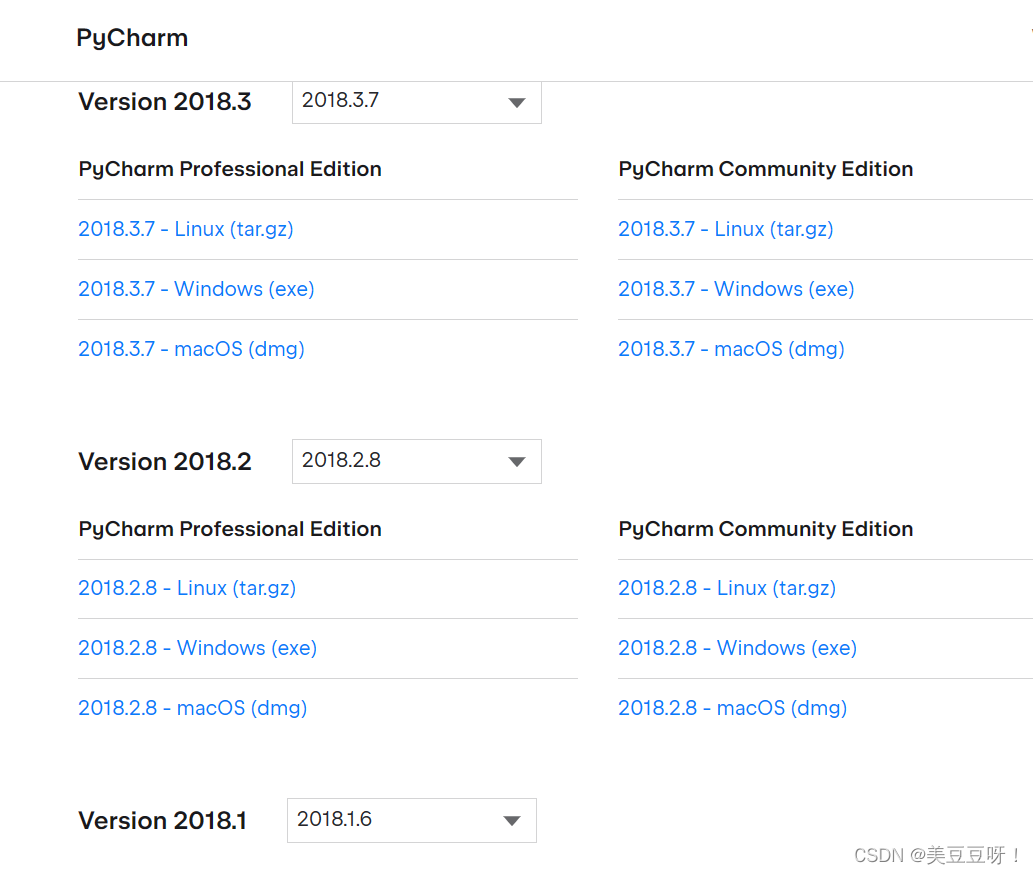
5.双击软件
6.选择自己想要安装到的目录
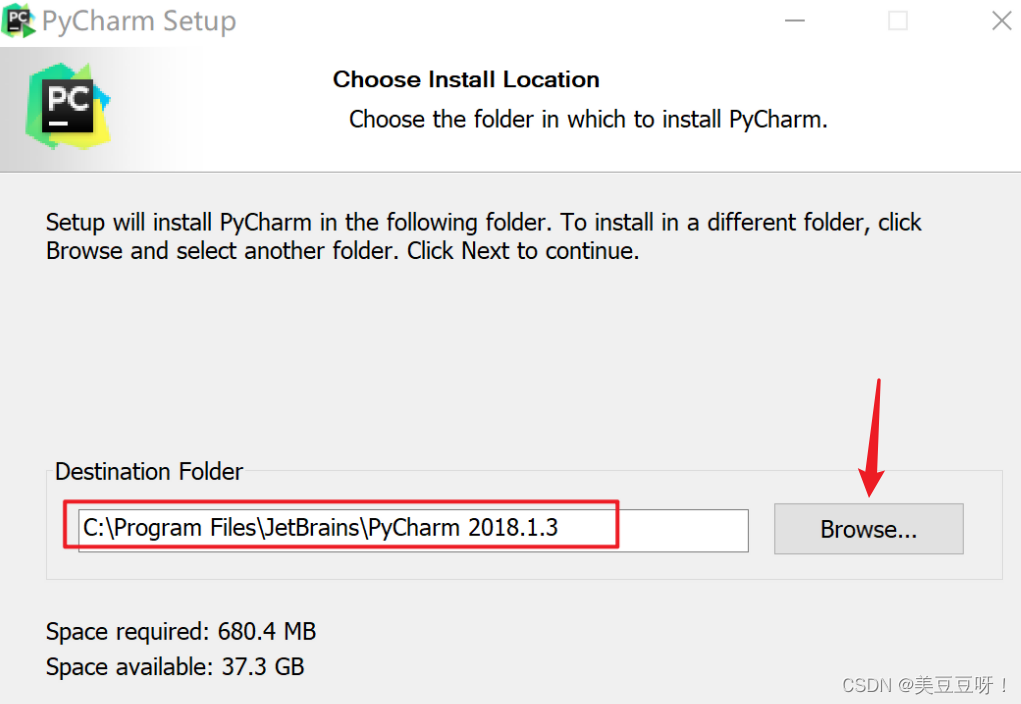
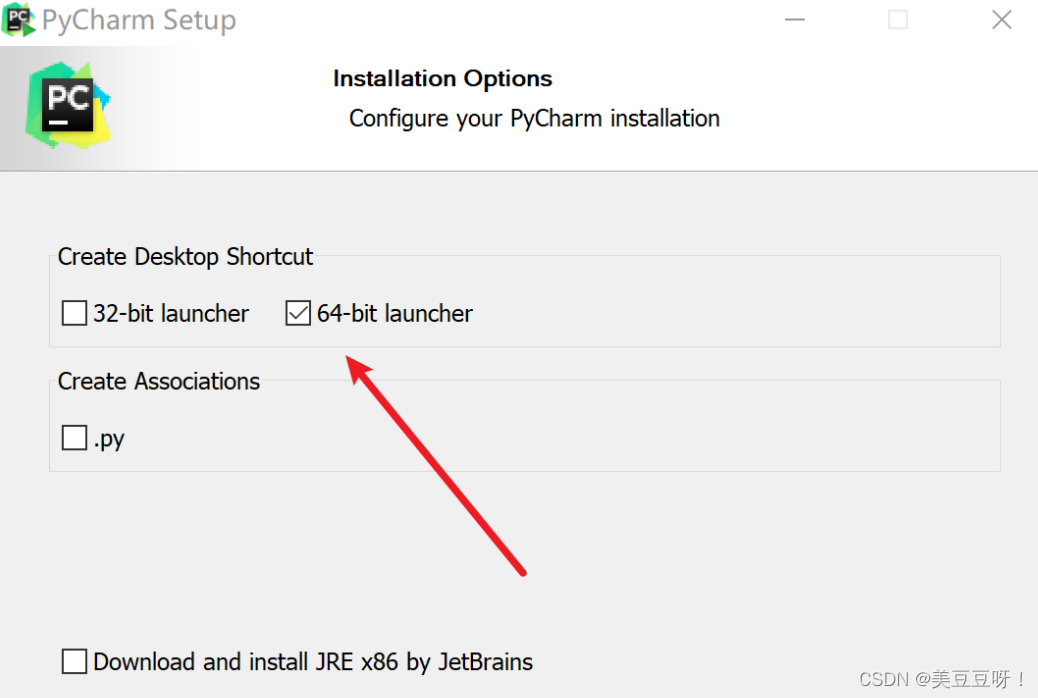
7.选择64位(目前电脑几乎都是64位,建议大家还是自己看一下自己配置)
8…点击install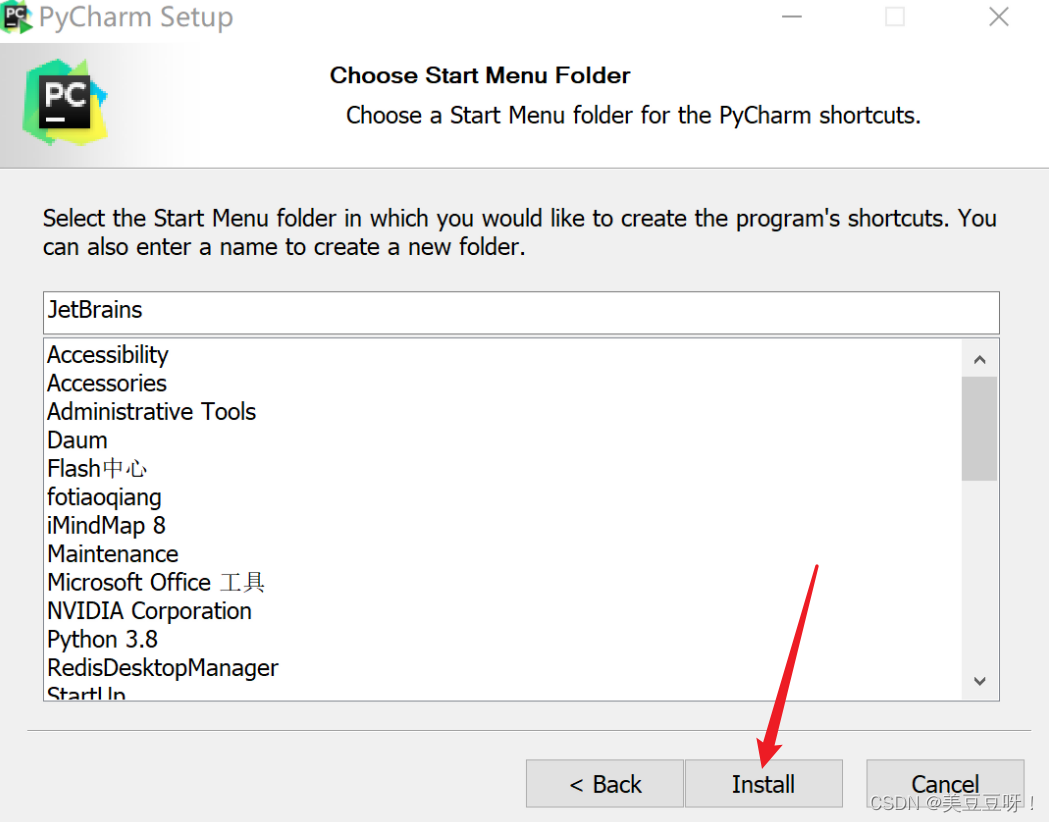
二.打开pycharm
1.点击图标
2.点击ok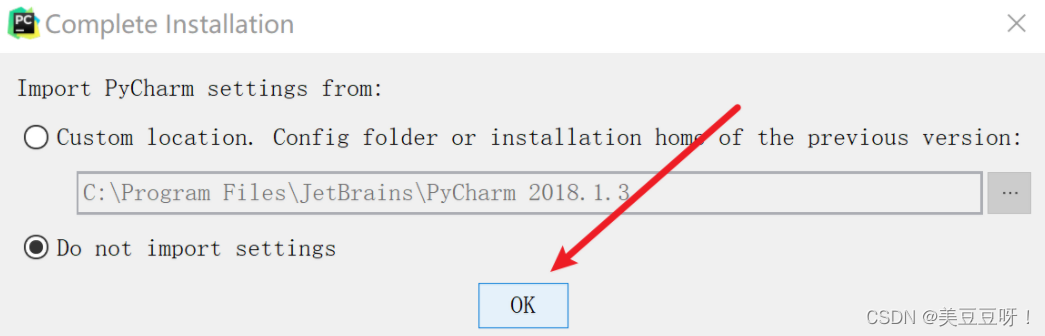
3.点击免费30天(淘宝等一些网站有售卖破解方法或者资源,都可以了解一下,也可私聊作者)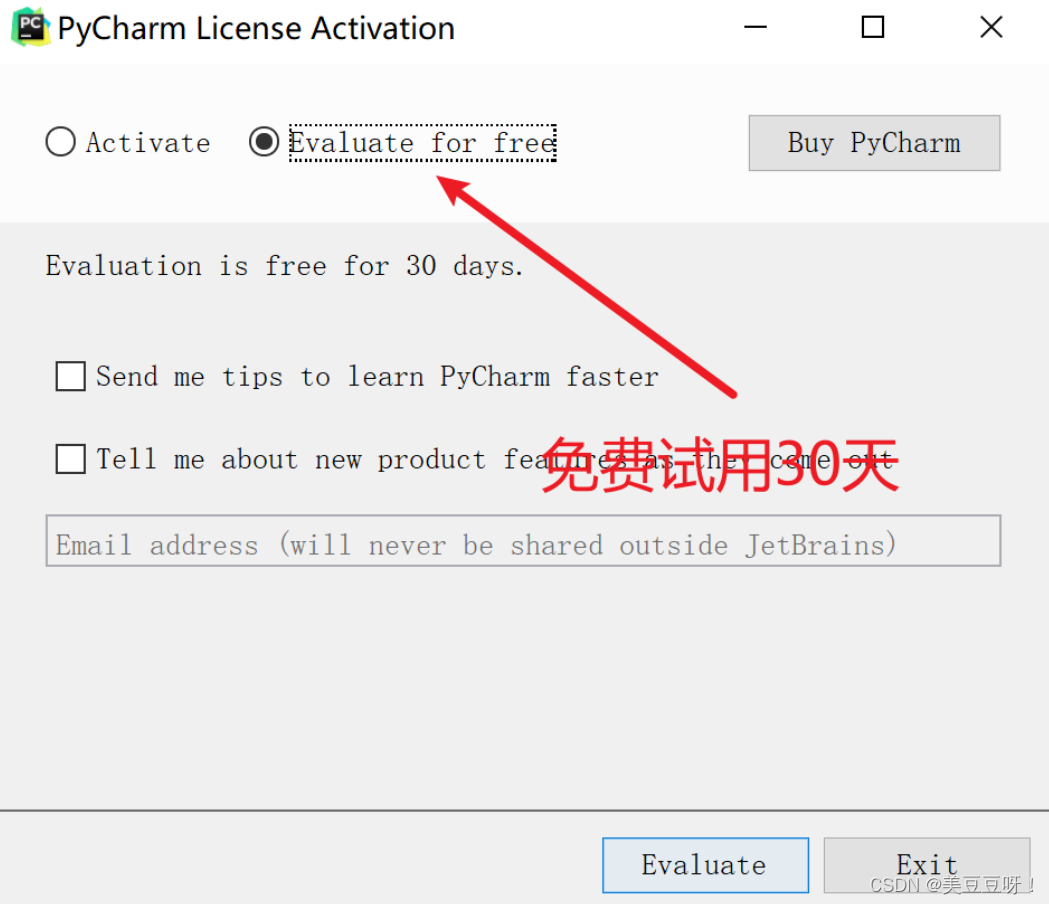
4.点击Accept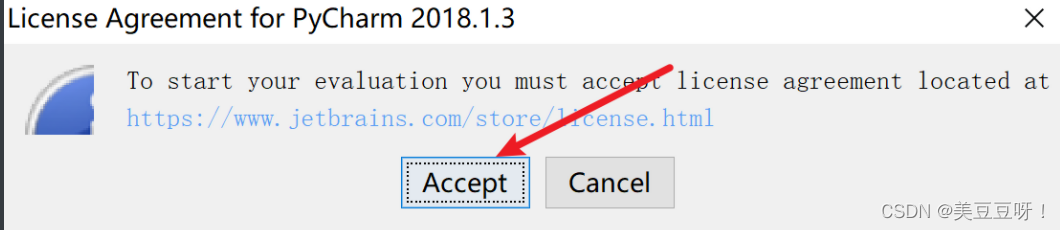
5.选择主题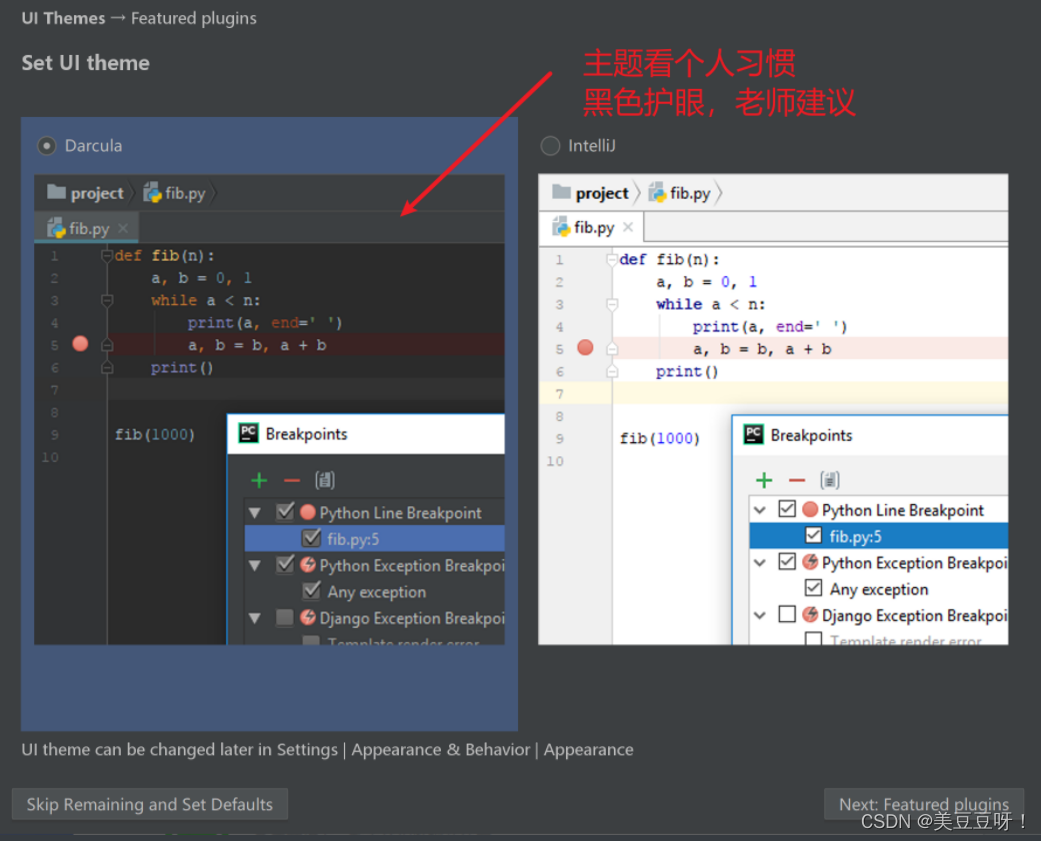
6.创建项目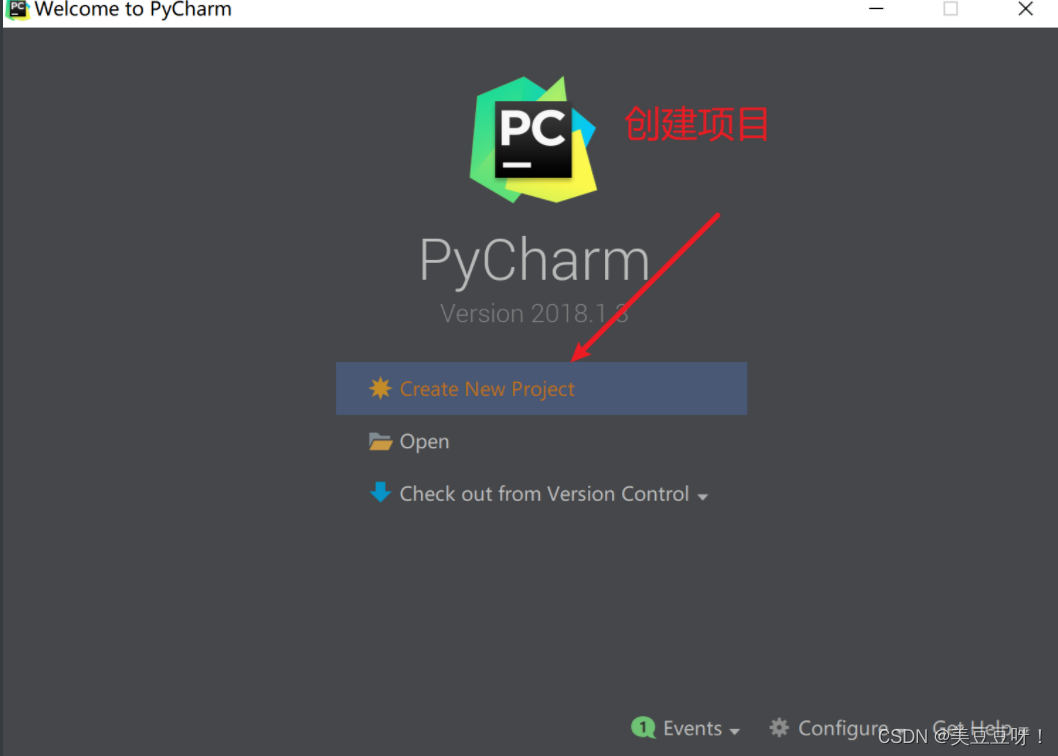
7.代码位置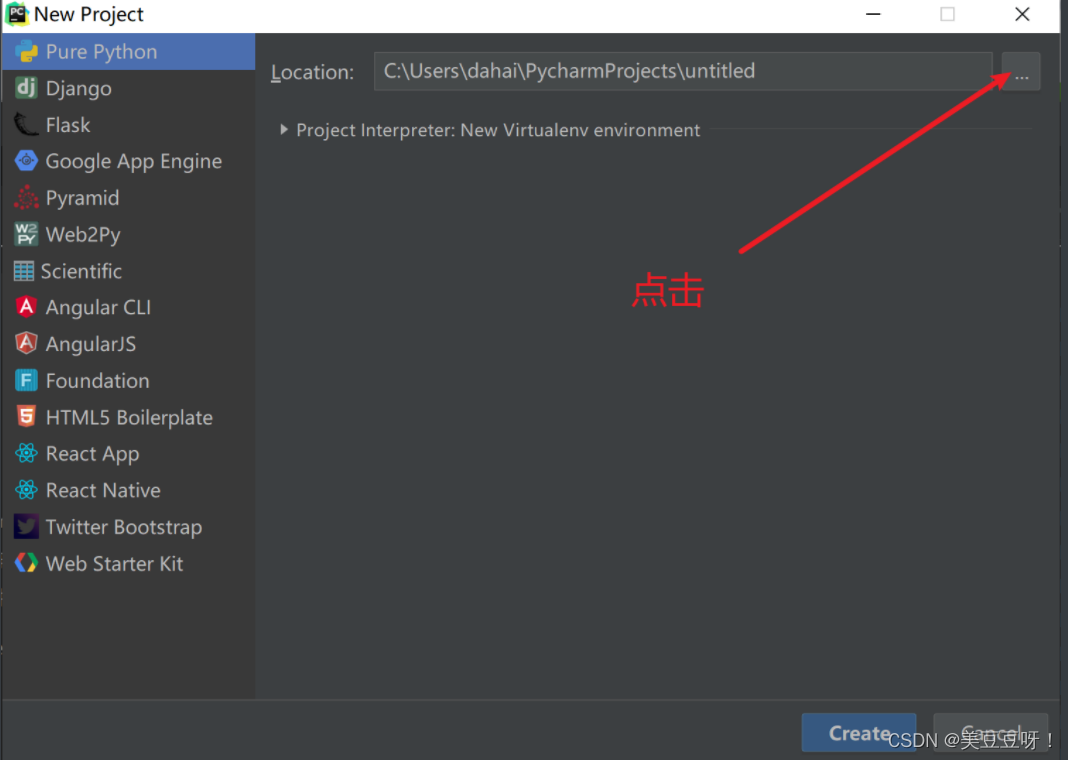 8.输入文件夹名字之后点击ok创建完成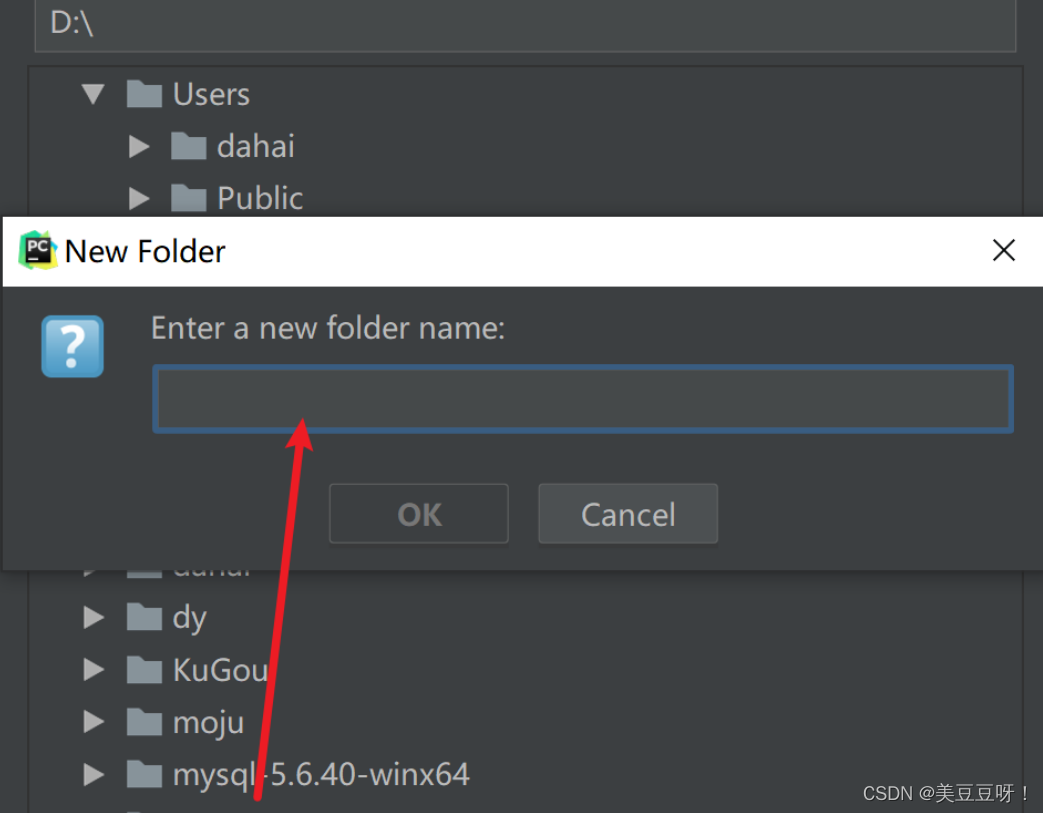
9.选择创建好的文件夹
10.选择python解释器,也就是开始安装的python软件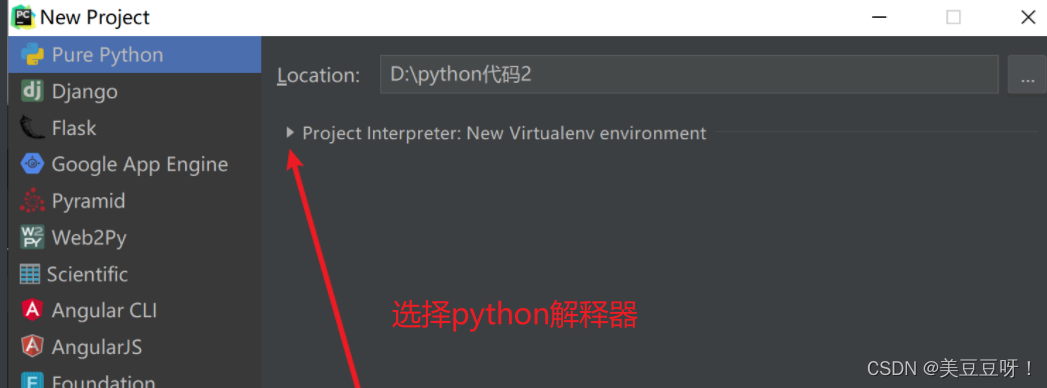
11…选择现有的解释器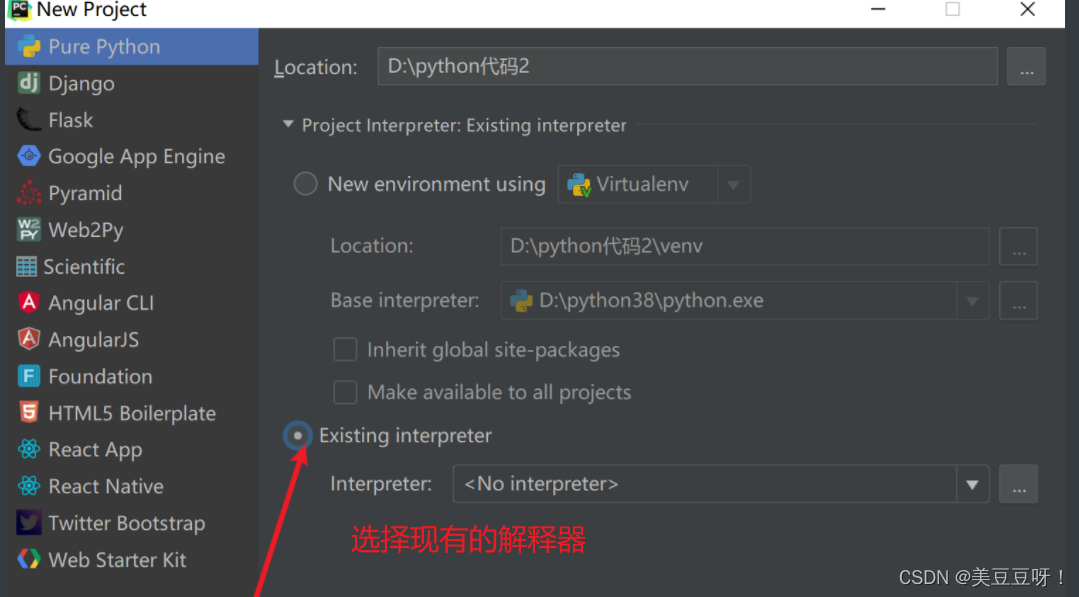
12.选择自己最开始安装的python.exe路径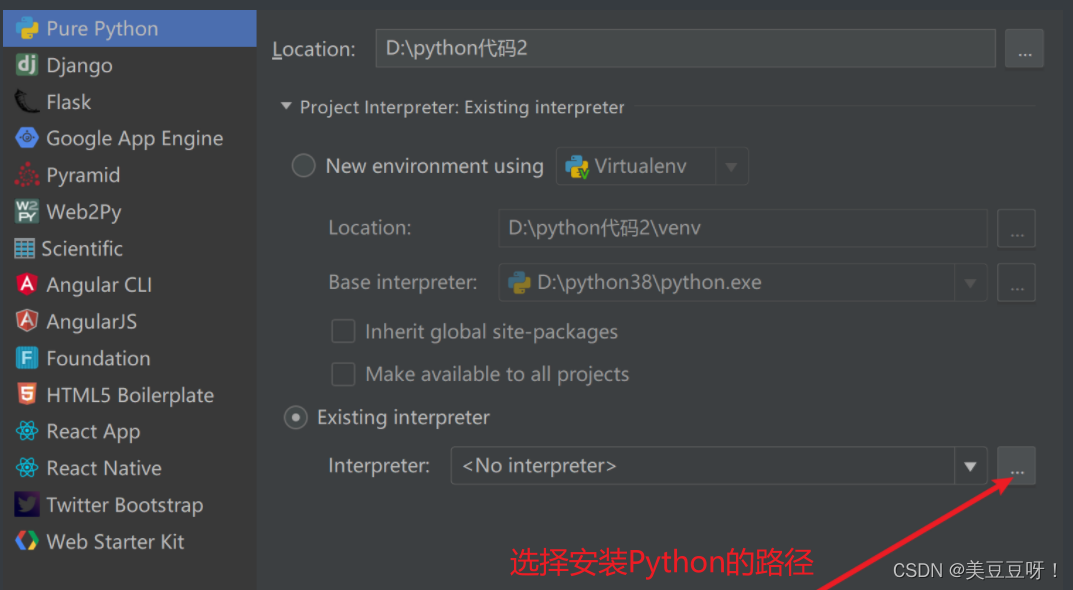
13…选择系统的解释器(我们的python就是安装在windows系统上的)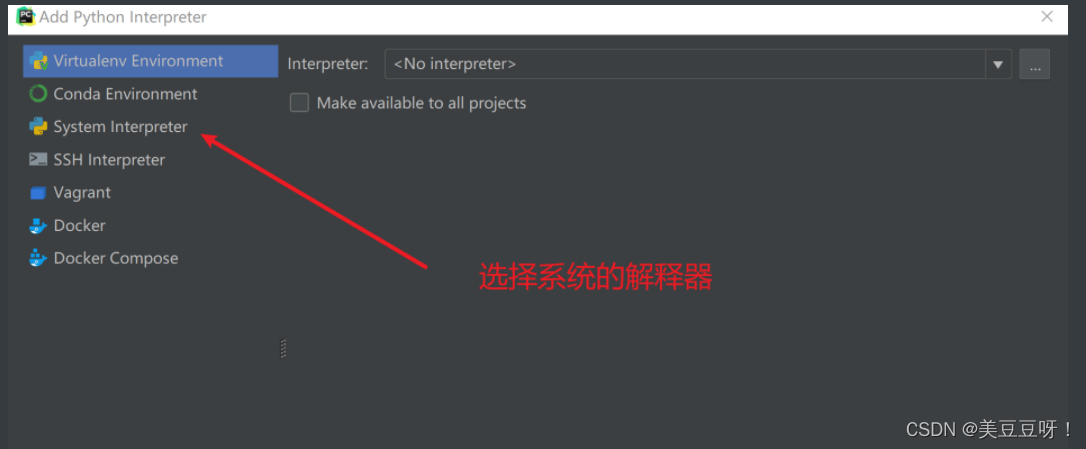
14…找到python安装的python.exe文件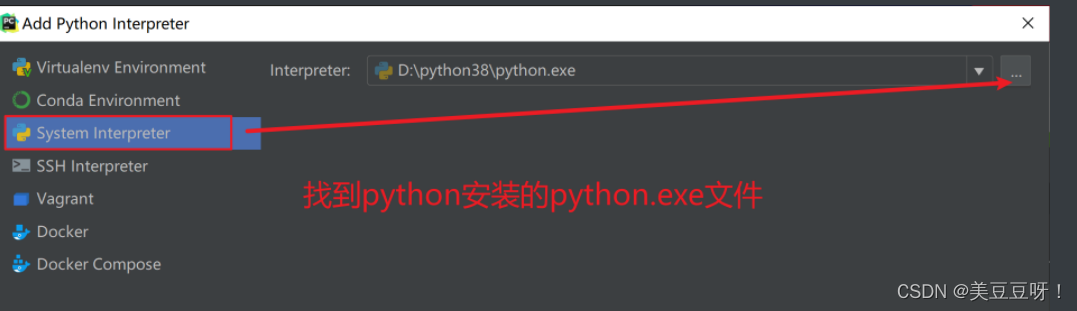
15…点击ok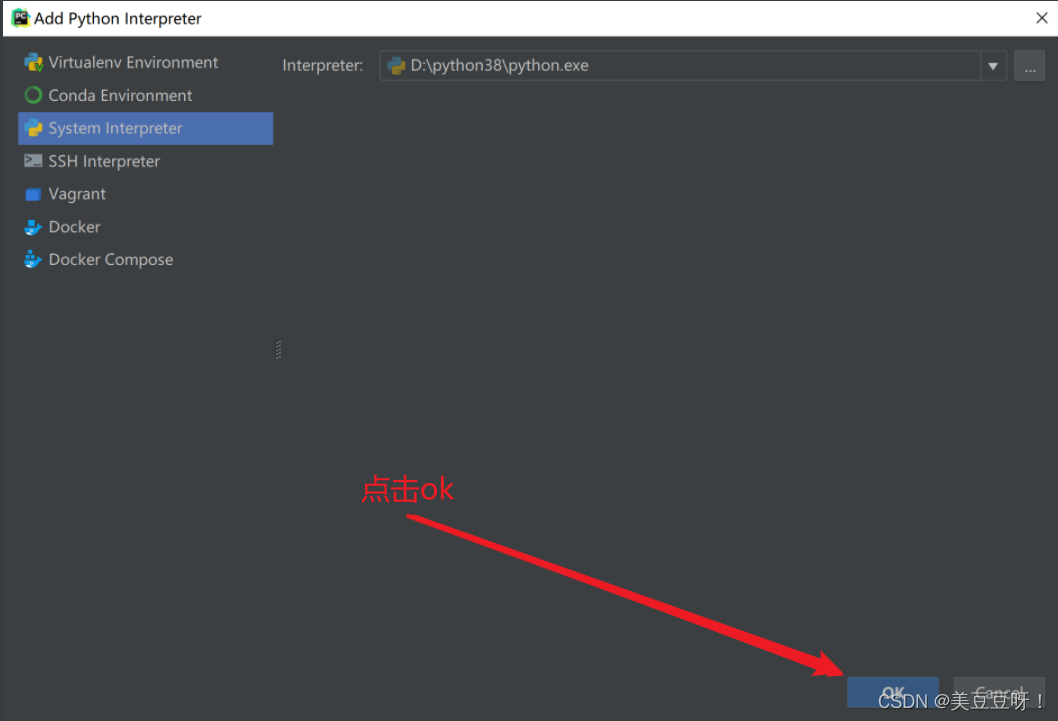
20.点击创建项目
![[外链图片转存失败,源站可能有防盗链机制,建议将图片保存下来直接上传(img-KJzNaTv2-1680844334678)(..\pycharm安装\1627201548559.png)]](https://i-blog.csdnimg.cn/blog_migrate/4a1eff4372ba804dd8836f6a51872b1b.png)
三.pycharm创建py文件
1.右键文件夹——>new——>python file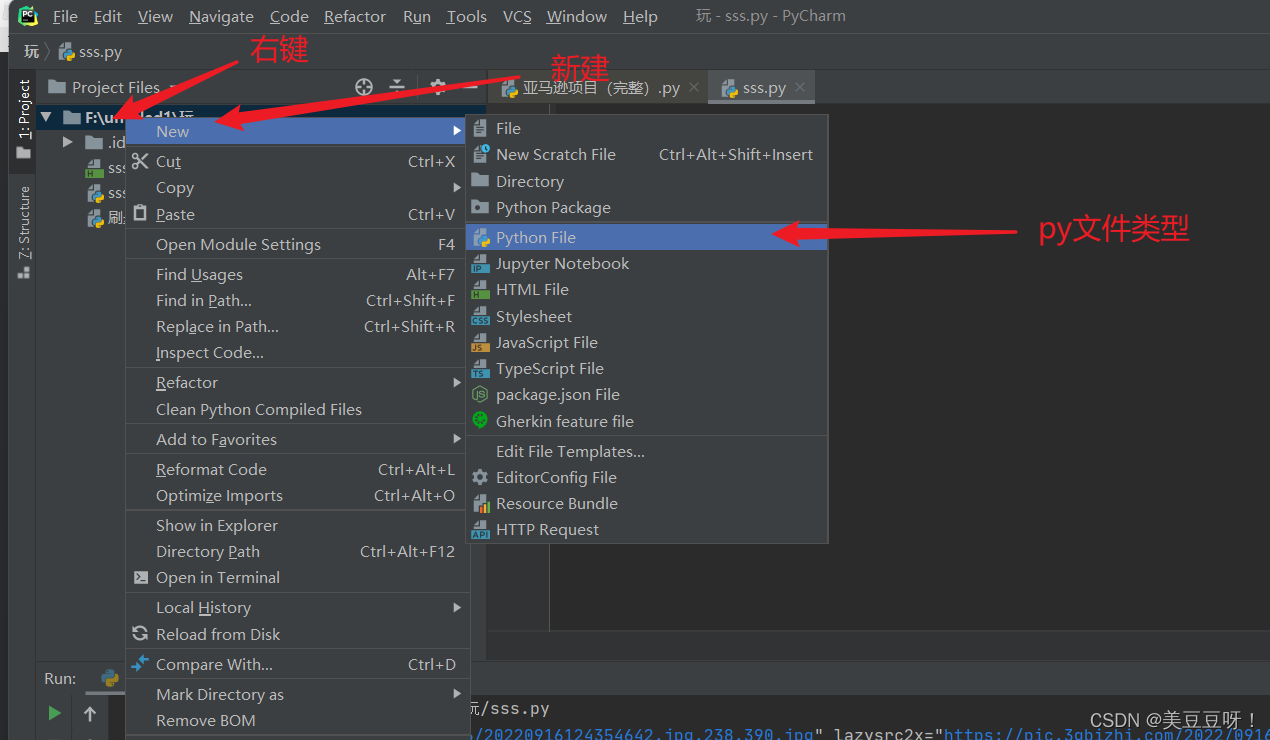
2…输入python文件名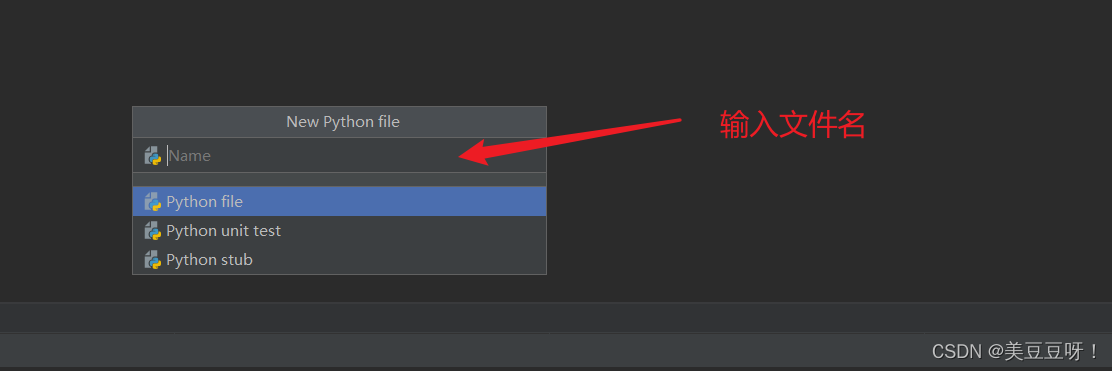
3.输入代码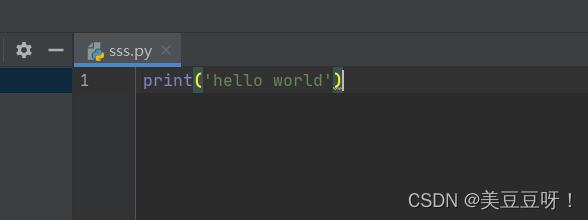
4…运行代码(右击页面,点击run文件名),注意不要选错文件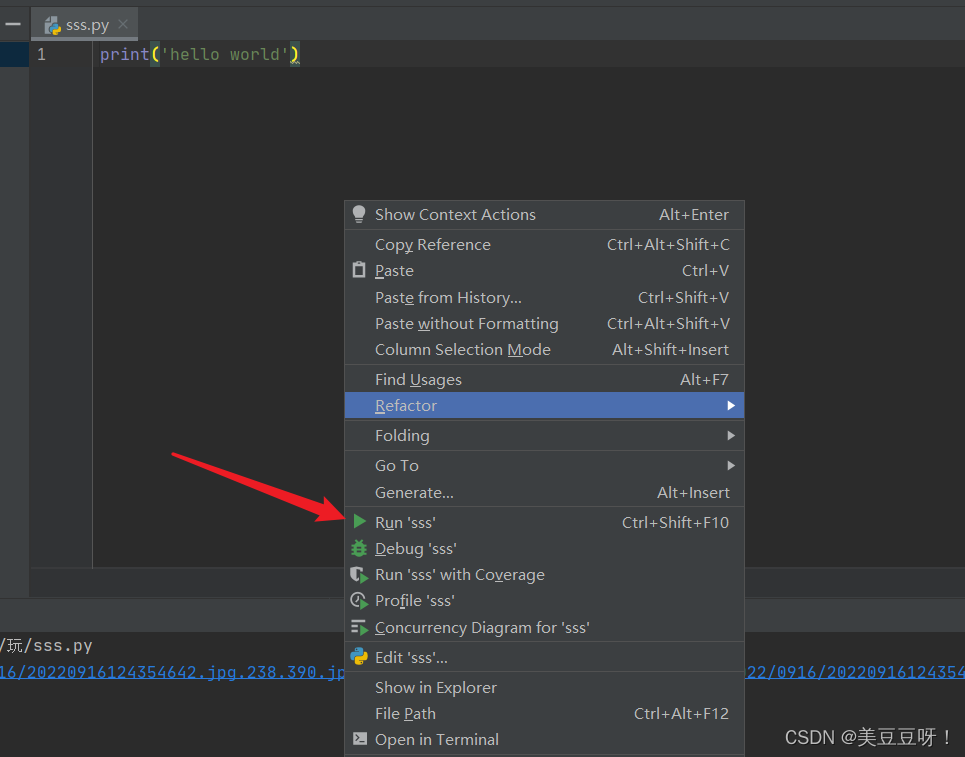
运行结果
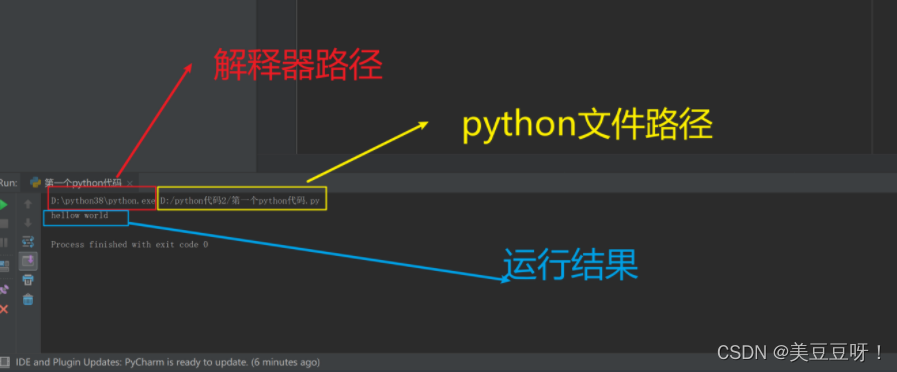
结语
pycharm还有很多功能作者没有描述,对于初学者,掌握基本的运行是最重要的,其他的由读者自行探索,只有自己发现,才会深有体悟,后续博主可能会加更,关注博主了解更多,如果想要破解版本的,也可以私聊博主。

AtomGit 是由开放原子开源基金会联合 CSDN 等生态伙伴共同推出的新一代开源与人工智能协作平台。平台坚持“开放、中立、公益”的理念,把代码托管、模型共享、数据集托管、智能体开发体验和算力服务整合在一起,为开发者提供从开发、训练到部署的一站式体验。
更多推荐


 7
7 0
0- 0


 已为社区贡献1条内容

所有评论(0)