基于Anaconda配置Python开发环境(Windows系统)
一、背景知识
1、关于Conda
Conda是一个开源的软件包管理系统和环境管理系统,用于安装多个版本的软件包及其依赖关系,并在它们之间轻松切换。 Conda 适用于 Linux,OS X 和Windows,也可以打包和分发其他软件。
Conda分为Anaconda和miniconda。Anaconda是包含一些常用包的版本,miniconda则是精简版。本文安装的是Anaconda。
Conda具备如下几点优势:
- Anaconda的base虚拟环境内安装了一大批常用的科学计算包,省去了用户逐个配置的繁琐过程。
- Conda在安装包时可以自动发现冲突并尽量解出灵活解,方便了大型虚拟环境的配置。
- Conda可以方便地导出虚拟环境配置并在另一台电脑上复现,便利了项目的迁移。
2、关于Pycharm
PyCharm是一种Python IDE(Integrated Development Environment,集成开发环境),带有一整套可以帮助用户在使用Python语言开发时提高其效率的工具,比如调试、语法高亮、项目管理、代码跳转、智能提示、自动完成、单元测试、版本控制。
Pycharm称为IDE其实并不准确,因为Pycharm中并不包含Python编译器,Pycharm本质上只是一个高级的记事本(包含了语法分析等功能),真正的Python解释器在本系列中使用Anaconda中集成的Python环境。Pycharm中将会帮助我们可视化调用conda指令、Python指令。
Pycharm的community版本是完全免费的,professional版本收费(可试用30天),后者增加了SSH连接远程服务器等功能。
二、安装步骤(Windows系统)
1、Conda的安装
在Anaconda官网下载Anaconda Individual Edition,是完全免费的。
① 选择“为所有用户安装”。
② 选择想要安装的路径,目标路径中不能含有空格,同时不能是**“unicode”编码。
③ 第一个选项是为支持的程序包创建快捷方式,默认勾选。意思是,在安装完成后,会为某些支持图形界面的工具自动创建桌面或开始菜单快捷方式。例如:Anaconda Navigator(图形界面管理器)、
Spyder(类 MATLAB 的 Python IDE)、Jupyter Notebook(可视化 notebook 环境)。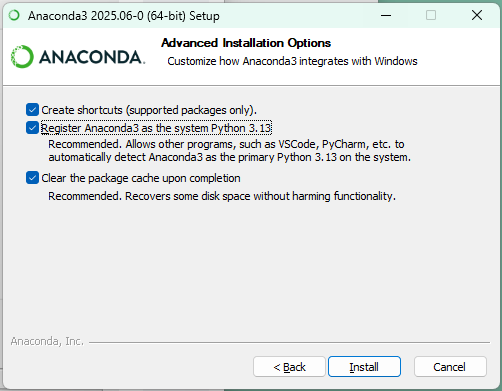
第二个选项是要不要将conda中的Python作为系统默认Python。其实Conda安装后会自带一个base环境,安装了一些基本库,本身就是一个Python虚拟环境。
第三个选项是安装完成后清除 Anaconda 安装过程中缓存的临时包文件(在 pkgs/ 文件夹里),从而节省磁盘空间。安装完成后,这些原始包文件其实没用了,只是占空间。
以前有个选项是将Anaconda路径添加到PATH,目前已经不显示,隐藏的原因是“可能与系统已有的 Python 冲突,造成问题需要卸载重装Anaconda”。如果不勾选此选项,在cmd命令行中输入conda会出现“‘conda’ 不是内部或外部命令,也不是可运行的程序或批处理文件。”的提示,需要在所有程序目录中的Anaconda文件夹下以管理员**身份(涉及增、删、改的操作必须要管理员身份)打开“Anaconda prompt.exe”才能使用conda命令。也可以在安装完成后自行配置PATH,详见⑥ 环境配置。
④ 安装成功后,切换国内源
Conda会默认从国外服务器上下载包,这将导致下载速度非常缓慢,因此常切换成国内的清华源、阿里源,也就是官网的镜像网站。
安装Conda后在命令行中输入以下指令:(如果没有将conda添加到PATH,需要打开conda prompt)
conda config --set show_channel_urls yes
执行完成后,会在**C:\Users"你的用户名"**目录下创建一个名为.condarc 的文件,使用文本文档格式打开。然后,进入清华大学开源软件镜像站-Anaconda镜像使用帮助,将方框中的内容完全覆盖.condarc 的文件内容。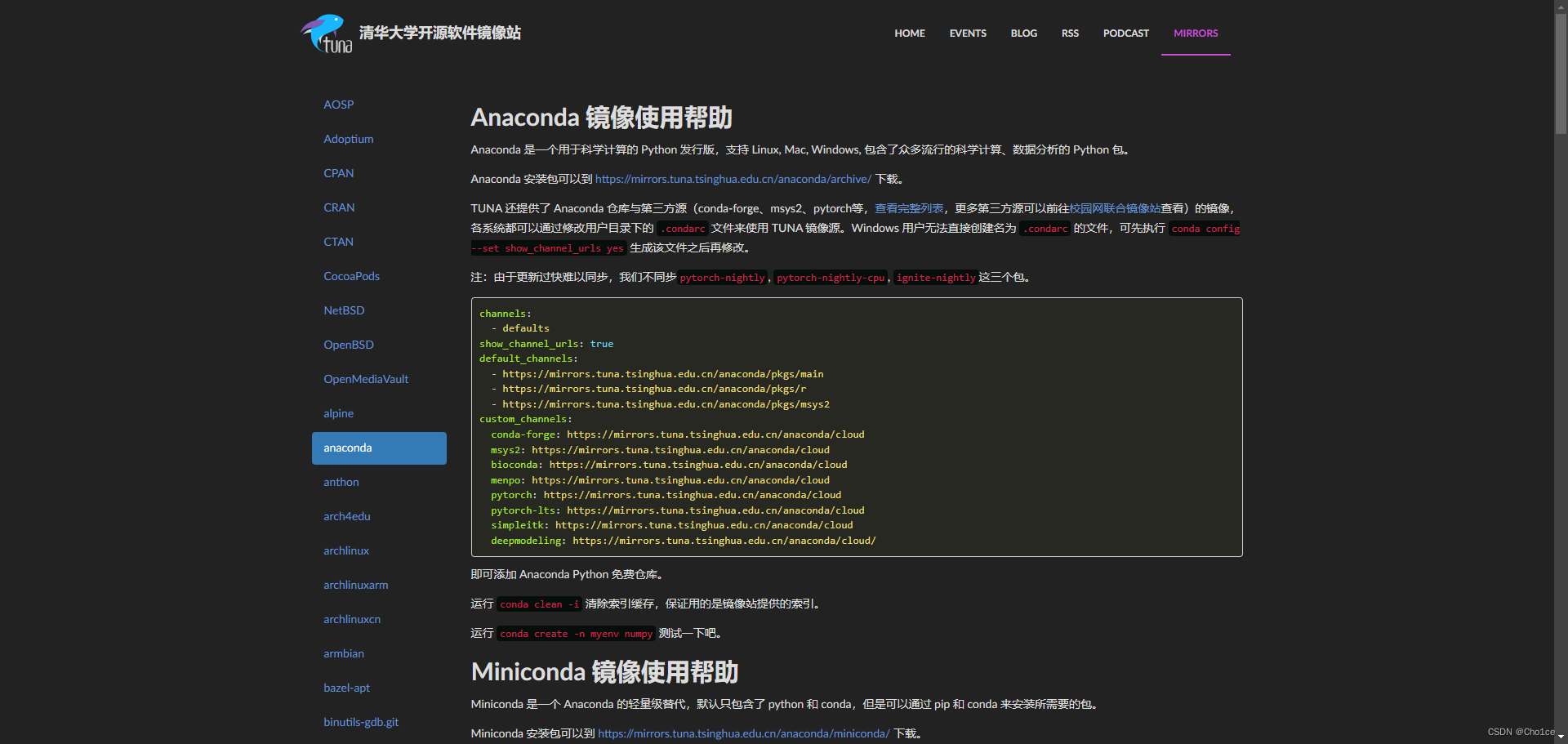
操作完成后,可以查看conda当前源
conda config --get channels
⑤ 防止Conda将虚拟环境都安装在C盘,环境项目多了,会占用相当大的空间,造成系统卡顿崩溃。可以输入以下指令查看默认安装路径,
conda info
其中base environment后的路径是安装Anaconda时自带base环境的安装地址,而envs directories表示虚拟环境的安装路径,其后有三个路径,一般保存在第一个路径上。
如果并不是你想要的路径,可以进行修改,
用记事本打开C:\Users\“你的用户名”.condarc,在最后插入你想要安装的地址,
envs_dirs:
  - D:/Envs/Anaconda3/envs
如果要修改安装包的位置,则还可以插入你想要安装的地址,
pkgs_dirs:
  - D:/Libs/Anaconda3/pkgs
⑥ 环境配置(非必须,我没有配置)
主要有三个环境的配置:
-
Anaconda安装路径(为了Python检查正常):D:\anaconda3
-
安装路径\Scripts(为了conda检查正常):D:\anaconda3\Scripts
-
安装路径\Library\bin(加不加不知道有什么区别,不影响后边的检查):D:\anaconda3\Library\bin
上述三个环境变量都是通过:此电脑—右键—高级系统设置—环境变量—系统变量—双击path—新建变量即可。
2、Pycharm的安装
直接在JetBrains官网下载community版本进行安装。
① 选择想要安装的路径,目标路径中不能含有空格,同时不能是“unicode”编码。
② 全部选项可以都勾选。
③ 安装完成后打开Pycharm,可以安装中文插件,方便操作。
- 点击左侧下方Plugins按钮。

- 在输入框中输入chinese。
- 选择插件Chinese(Simplified)中文语言包,然后点击Install进行安装。

- 点击Restart IDE按钮,然后点击弹出框中Restart按钮,进行软件重启。

- 重启软件后,界面变为中文显示。

三、后续升级&调整
1、升级Python版本(在Conda环境)
使用管理员身份打开conda prompt,默认进入的是base环境,如果想升级特定环境下的Python版本,则输入以下指令进入特定环境,
conda activate <你要进入的环境名称>
完成后,观察命令行前面的括号中是否已经是<你要进入的环境名称>。
然后,为了提前解决在升级Python过程中可能出现的环境依赖关系,在conda prompt中先后执行如下指令:
    conda update conda
    conda update anaconda
    conda update --all
完成后,进入Python官网-Downloads查看你想要升级到的版本,在命令行输入如下指令:
conda install python=3.**.**
在安装过程中,可能会出现报错,比如:
(base) C:\Windows\System32>conda install python=3.10.13
Channels:
 - defaults
 - conda-forge
Platform: win-64
Collecting package metadata (repodata.json): done
Solving environment: failed

LibMambaUnsatisfiableError: Encountered problems while solving:
  - package _ipyw_jlab_nb_ext_conf-0.1.0-py35_0 requires python >=3.5,<3.6.0a0, but none of the providers can be instald

Could not solve for environment specs
The following packages are incompatible
├─ _ipyw_jlab_nb_ext_conf is installable with the potential options
│  ├─ _ipyw_jlab_nb_ext_conf 0.1.0 would require
│  │  └─ python >=3.5,<3.6.0a0 , which can be installed;
│  ├─ _ipyw_jlab_nb_ext_conf 0.1.0 would require
│  │  └─ python >=3.9,<3.10.0a0 , which can be installed;
│  ├─ _ipyw_jlab_nb_ext_conf 0.1.0 would require
│  │  └─ python >=2.7,<2.8.0a0 , which can be installed;
│  ├─ _ipyw_jlab_nb_ext_conf 0.1.0 would require
│  │  └─ python >=3.6,<3.7.0a0 , which can be installed;
│  ├─ _ipyw_jlab_nb_ext_conf 0.1.0 would require
│  │  └─ python >=3.7,<3.8.0a0 , which can be installed;
│  └─ _ipyw_jlab_nb_ext_conf 0.1.0 would require
│     └─ python >=3.8,<3.9.0a0 , which can be installed;
└─ python 3.10.13**  is not installable because it conflicts with any installable versions previously reported.
此时,查看当前Conda环境下,涉及的包及其版本信息,
conda list _ipyw_jlab_nb_ext_conf
确认无需使用后,可以将其移除,指令为:
conda remove _ipyw_jlab_nb_ext_conf
移除后,再进行Python的升级。升级完成后,查看版本是否安装正确。
python --version
参考文章:
基于Anaconda配置Python开发环境详解(1)安装Anaconda并做基本配置
基于Anaconda配置Python开发环境详解(3)Pycharm创建项目 Pycharm安装包

AtomGit 是由开放原子开源基金会联合 CSDN 等生态伙伴共同推出的新一代开源与人工智能协作平台。平台坚持“开放、中立、公益”的理念,把代码托管、模型共享、数据集托管、智能体开发体验和算力服务整合在一起,为开发者提供从开发、训练到部署的一站式体验。
更多推荐



 19
19 0
0- 0


 已为社区贡献2条内容

所有评论(0)