【ESXi8.0安装及硬件直通】
·
ESXi8.0安装及硬件直通
-
为何选择8.0
因为网卡支持- 查询网卡是否支持,直接把型号关键字填入搜索,比如我的网卡是Intel I225,搜索
Ethernet Controller I225-V(这个信息可以从Win10的设备管理或者任务管理器-性能页面查看) - 搜索结果如下,尽量使用原生就支持的版本
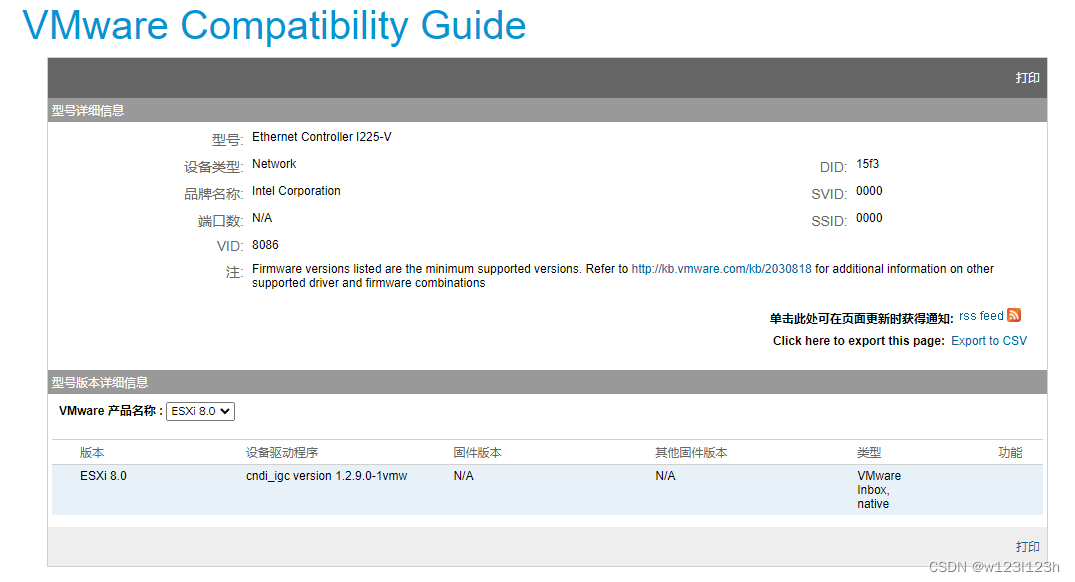
- 查询网卡是否支持,直接把型号关键字填入搜索,比如我的网卡是Intel I225,搜索
-
下载
- 官网注册后可以免费试用60天
- 选择
Download the hypervisor (vSphere ESXi Installable)下的VMware vSphere Hypervisor (ESXi ISO) image - 参考下图
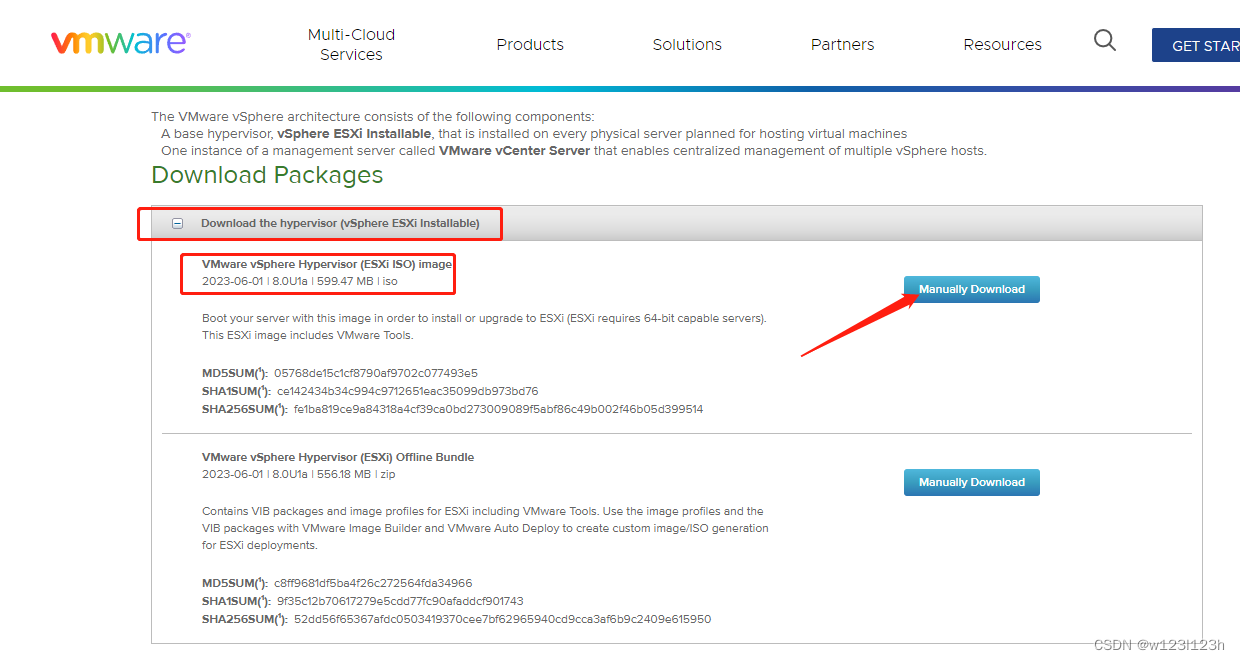
-
制作安装U盘
- 使用rufus下载地址
- 选择刚才下载的esxi镜像文件
- 选择U盘
- 点击
开始 - 等待制作完成
-
安装系统
- 插U盘
- 重启电脑
- 进BIOS改启动顺序(F2或者DEL,华硕主板)
- 从U盘启动
- 然后就跟着安装界面一路下一步
- 记住自己设置的密码,账号默认是root
我在安装过程中报错过(解压失败),进BIOS设置了内存频率3600,重新安装就没报错了,因为我插满了4根内存128g,4800频率能开机,但是不稳定
-
登录ESXi管理页面
- 在路由器查看ESXi的ip地址
- 访问https://192.168.x.x/
- 使用root+安装系统时设置的密码登录页面
-
创建虚拟机
- Win10
-
填写名称及系统信息

-
选择存储,直接
下一页 -
自定义设置
- 选上
预留所有客户机内存(需要硬件直通必须选上)
- 网络适配器选
VMXNET3(此虚拟网卡为万兆,路由器也能直接分配IP给虚拟机) CD/DVD 驱动器1修改为数据存储ISO文件,在打开的数据存储浏览器对话框中选择上载,上传本地的Win10系统镜像(没有镜像可以去这里下载),上传有点慢,耐心等待完成,进度在右上角(不建议使用企业版本Win10,没有浏览器,很不方便)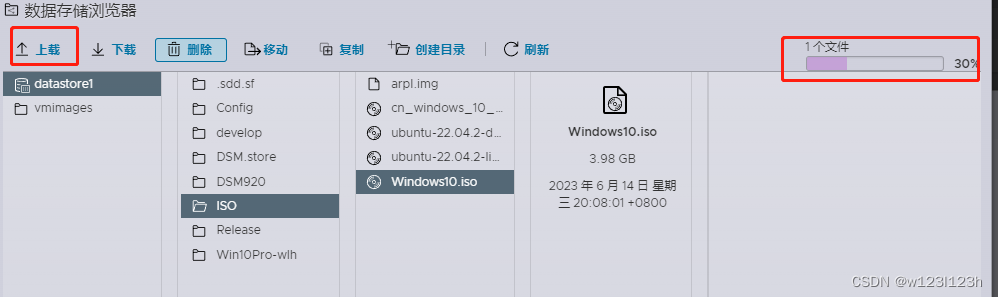
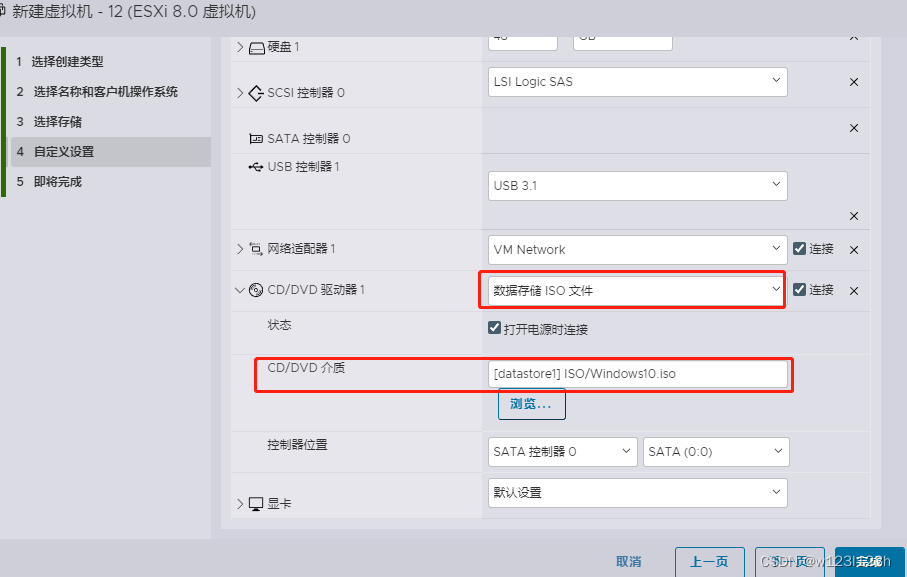
- 其他都根据自己硬件配置来分配
虚拟机选项-引导选项-是否为此虚拟机启用 UEFI 安全引导,取消勾选
- 选上
-
点击
完成 -
选中虚拟机,点击
打开电源 -
安装Win10系统
- 具体操作不介绍了
-
进系统确保系统没问题
-
建议安装
VMware Tools- 虚拟机必须有
CD/DVD 驱动器,ESXi是通过光盘的形式将VMware Tools发送给虚拟机的 - 操作见下图,
操作-客户机操作系统-安装VMware Tools(如何打开这个页面?虚拟机列表页面,点击虚拟机的名称就会打开这个页面)
- 虚拟机必须有
-
关闭虚拟机
-
- 群辉7.1.1安装放到下一个教程
- Win10
-
硬件直通
- 首先禁用ESXi的显卡输出
- 启用ESXi的ssh登录
- ssh登录主机,运行指令
esxcli system settings kernel set -s vga -v FALSE
- 设置页面如下,
主机-管理-硬件-PCI设备筛选支持直通
- 直通USB
-
我的主板有多个USB控制器,我也不确定对应关系,随机找一个控制器(之后通过尝试确定哪几个usb口被直通到虚拟机),选中
-
点击
切换直通 -
点击
重新引导主机类似重启的效果(你可以等所有设备都设置完,一次性引导)
-
编辑Win10虚拟机,选择
添加其他设备-PCI设备
-
点击
新PCI设备,下拉菜单选择USB controller
-
点击
保存 -
启动虚拟机
-
进入系统后,usb插入鼠标(或者键盘),看看哪个usb可以控制虚拟机
-
- 直通显卡(独显)
- 首先禁用ESXi输出
主机-操作-服务-启用Secure Shell
- 通过ssh登录主机(xshell/FinalShell),执行命令
esxcli system settings kernel set -s vga -v FALSE
- 在
pci设备页面,选中显卡(我的是6750xt),会自动选中多个pci设备(包含音频) - 点击
切换直通 - 点击
重新引导主机类似重启的效果(你可以等所有设备都设置完,一次性引导)
- 编辑Win10虚拟机,选择
添加其他设备-PCI设备- 注意,需要添加2个pci设备(一个是显卡,一个是音频)

- 注意,需要添加2个pci设备(一个是显卡,一个是音频)
- 点击
保存 - 启动虚拟机
- 进入系统后,安装对应驱动
- 重启一下(虚拟机内操作重启)
- 显卡接上显示器,会有画面直接输出,直通成功
- 无画面的解决步骤
- 关闭虚拟机,EXSi页面启动虚拟机
- 进入虚拟机(win10系统)
- 查看设备管理器

- 无画面的解决步骤
- 分2种情况
- 显卡这里有感叹号,打开显示错误(43)
- BIOS里面设置legacy兼容
- BIOS里设置优先使用独显输出(x670e的主板开启legacy兼容后,这个选项就消失了,不用设置)
- 显卡这里显示正常
- 尝试禁用一下VMware模拟的显卡,就是另外一个显示器适配器
- 显卡这里有感叹号,打开显示错误(43)
- 首先禁用ESXi输出
- 首先禁用ESXi的显卡输出
-
不直通的情况下,使用USB设备(键盘、鼠标)
- 虚拟机设置页面添加
USB 控制器 添加其他设备-USB设备- 如下图,这样也可以将键鼠给虚拟机用,不需要直通
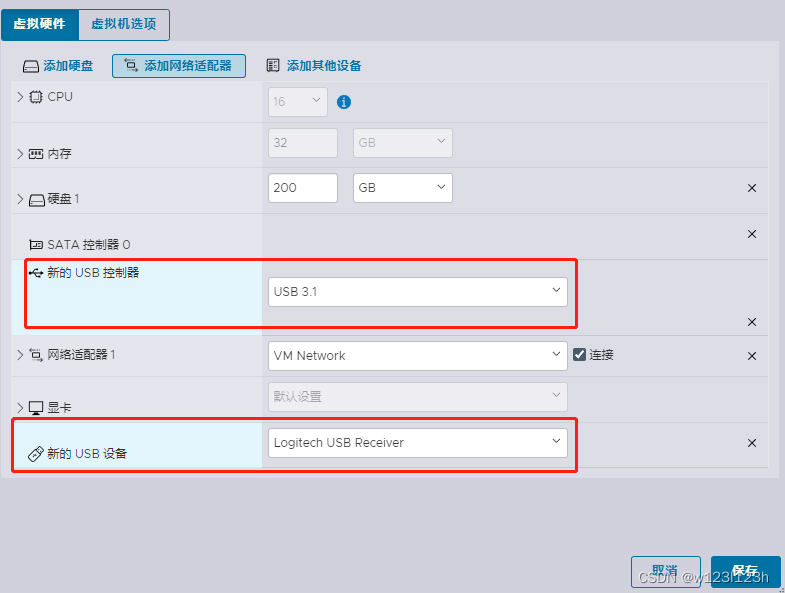
- 虚拟机设置页面添加
-
直通SATA硬盘或者M.2固态
- 方法和直通显卡、USB控制器一样,记得每次
切换直通后都要重新引导主机
- 方法和直通显卡、USB控制器一样,记得每次
-
创建RDM磁盘
- 因为群辉DS920+直通M.2硬盘后,只能作为缓存盘,不能直接作为存储池,因此将SSD作为RDM磁盘挂载到群辉
- 在ESXi管理页面-
存储-datastore1获取位置信息,我们称为系统盘路径,复制备用(可以放到txt文档中)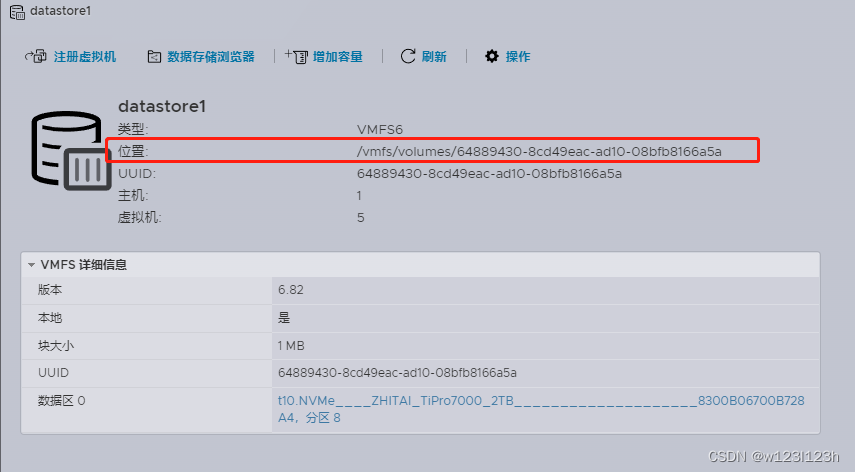
存储-设备页面获取设备名称,很长的那个就是,点击名称,可以进去,复制备用(可以放到txt文档中),我们称为设备名称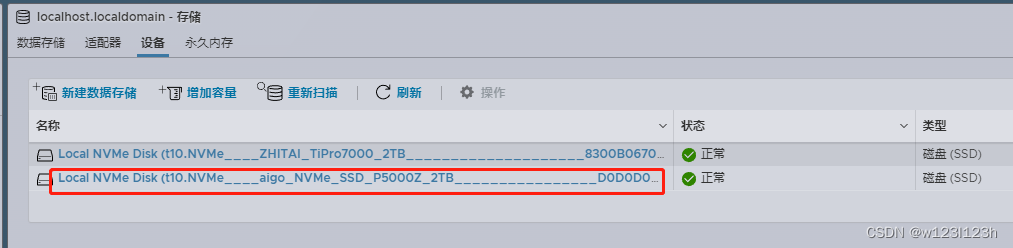
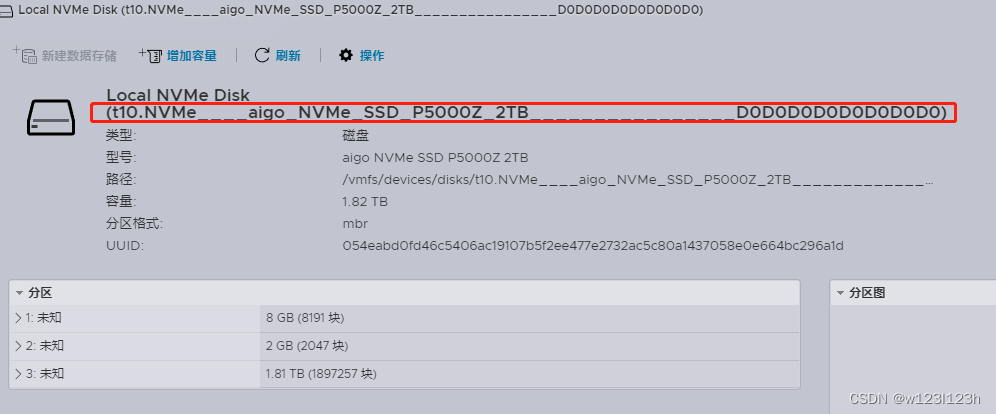
主机-操作-服务-启动ssh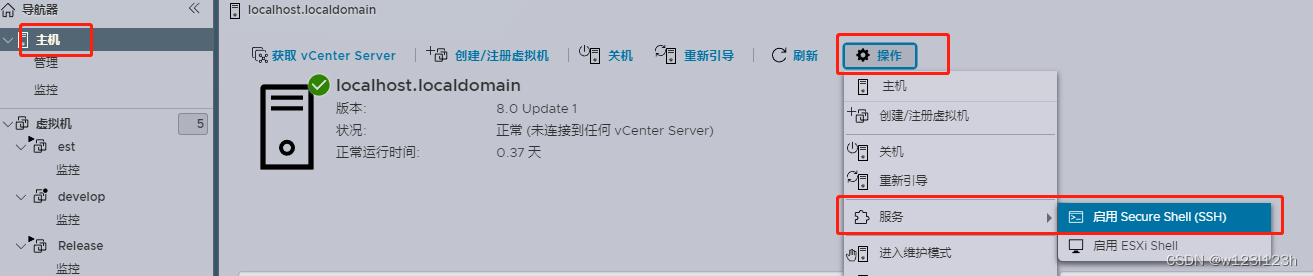
- 用ssh登录ESXi,我用的xshell(可以用finalshell等工具替代)
- 输入指令
cd 系统盘路径,这里的路径就是上面步骤获取的位置信息系统盘路径,一般是/vmfs/volumes/xxxx
- 输入指令
mkdir DSM.store这里是创建文件夹,名字可以改成自己喜欢的(全英文) - 输入指令
vmkfstools -z /vmfs/devices/disks/硬盘名称 系统盘路径/DSM.store/2t.vmdk这里的硬盘名称就是上面步骤复制的设备名称(固态硬盘的设备名称)一般是t10.NVMe__xxxxxx,系统盘路径就是上面步骤获取的位置信息,这里的2t.vmdk是RDM硬盘名称,可以改成自己喜欢的(全英文) - 编辑需要添加RDM的虚拟机,选择
添加硬盘-现有硬盘,选择上一步创建的RDM硬盘文件(2t.vmdk)- 一定要在虚拟机关机状态下才可以编辑
保存- 启动虚拟机可以看到新增加的RDM硬盘

AtomGit 是由开放原子开源基金会联合 CSDN 等生态伙伴共同推出的新一代开源与人工智能协作平台。平台坚持“开放、中立、公益”的理念,把代码托管、模型共享、数据集托管、智能体开发体验和算力服务整合在一起,为开发者提供从开发、训练到部署的一站式体验。
更多推荐


 7
7 0
0- 0


 已为社区贡献1条内容

所有评论(0)