vscode如何创建并打开html文件(骨灰级新手友好)
·
目录
一、 在VSCode下载相关插件
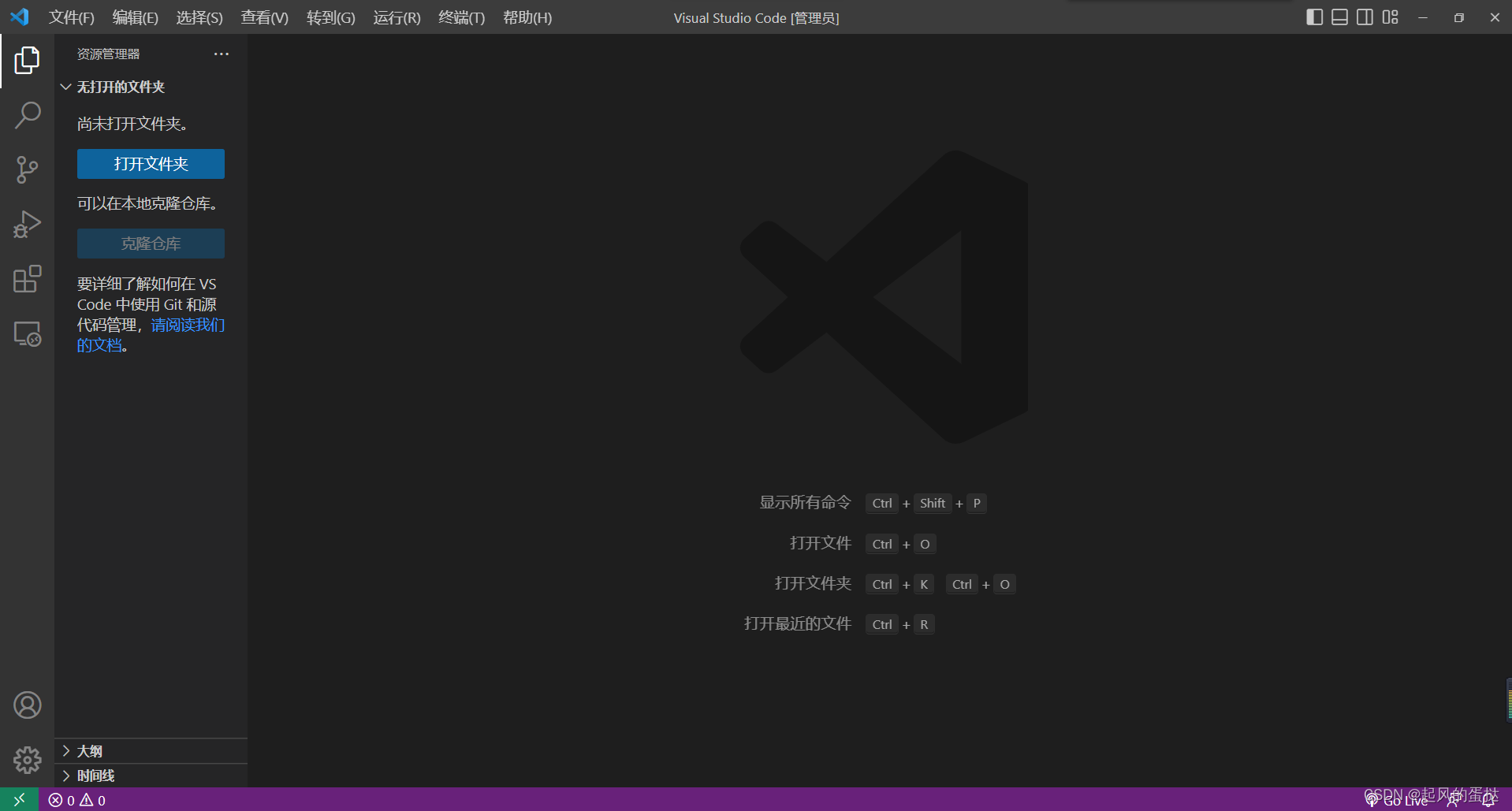
1. 先打开Visual Studio Code
2. 下载三个插件 ,点击第五个图标
- Chinese (Simplified) (简体中文)
- HTML Play
- open in browser

下载完Chinese (Simplified) (简体中文),重启后发现就变成中文(对于原来是英文版的小伙伴)
安装 HTML Play

open in browser要下载1.1.0版本,但是会发现只能找到2.2.0的,所以我们这样做
先下载open in browser2.2.0

然后右击鼠标,点击“安装另一个版本 ”

选择1.1.0版本的安装即可

然后配置你要打开在哪个浏览器
右键鼠标 -> 点击扩展设置

填上一个你已经安装好的浏览器, 我这里填的是火狐,你填其它的也可以

然后重启一下VScode
二、 创建html文件
左上角点击文件 -> 新建文件

输入html

注意要以html为后缀名

设置放置的位置后就可以得到

三、 html运行在浏览器上
代码附上
<html>
	<head>
		<title>HelloWorld</title>
	</head>
	<body>
		HelloWorld!
	</body>
</html>先左上角点击文件 -> 点击保存

然后按 CTRL + ALT + H 运行程序

最后在空白处点击鼠标右键, 然后选择 Open In Default Browser
 然后可以得到效果

四、 快捷创建骨架
一般是输入一个!号,然后按回车就可以了


但是也有遇到输入!号不行的情况,这时候可以打一个html:5,然后按回车

也可以得到骨架,然后你再输入!号,发现也可以得到骨架了
过程就结束了
学会的小伙伴给博主点个赞呗,遇到困难的可以在评论区下方提问哦

AtomGit 是由开放原子开源基金会联合 CSDN 等生态伙伴共同推出的新一代开源与人工智能协作平台。平台坚持“开放、中立、公益”的理念,把代码托管、模型共享、数据集托管、智能体开发体验和算力服务整合在一起,为开发者提供从开发、训练到部署的一站式体验。
更多推荐


 45
45 0
0- 0


 已为社区贡献1条内容

所有评论(0)