VSCode最新格式化Python文件的方法
·
一、如今vscode已不能使用旧的方法来格式化文件了,原因有以下两点:
1、无法打开 “settings.json” 文件
当你使用快捷键:Ctrl + Shift + P,然后输入 “Preferences: Open Settings (JSON)”)来打开 “settings.json” 文件时,会发现【No matching results】。
这是因为新版本中,你只能找到类似的文件,例如:
- Default Settings(JSON)
- User Settings(JSON)
Default Settings又是一个只读文件,那你只能尝试在user settings中添加配置。
2、这个设置将被弃用
然而当你尝试在user settings中添加配置时,会发现无法生效。提示:
This setting will soon be deprecated. Please use a dedicated formatter extension. Learn more here: https://aka.ms/AAlgvkb.(2)
Provider for formatting. Possible options include 'autopep8', 'black', and 'yapf'.
这给我们提供了新的解决办法,如下文。
二、 新版VSCode格式化Python文件的方法
1、在拓展中搜索"Black Formatter",点击安装
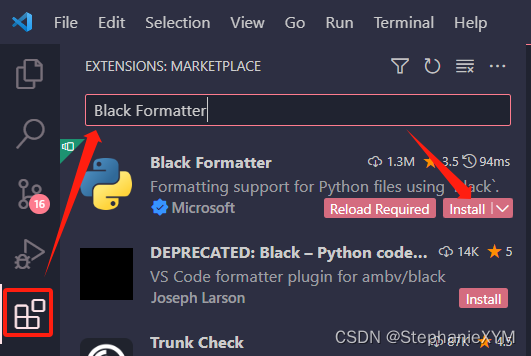
2、在JSON(User) 文件中,添加配置
使用快捷键:Ctrl + Shift + P,输入
Preferences: Open User Settings(JSON)
在settings.json文件中添加以下代码,请确保与其他配置项之间使用逗号进行分隔。
"[python]": {
    "editor.defaultFormatter": "ms-python.black-formatter",
    "editor.formatOnSave": true
},
三、 设置完成
回到Python文件中,'ctrl+S'保存文件,会看到格式化已生效。

AtomGit 是由开放原子开源基金会联合 CSDN 等生态伙伴共同推出的新一代开源与人工智能协作平台。平台坚持“开放、中立、公益”的理念,把代码托管、模型共享、数据集托管、智能体开发体验和算力服务整合在一起,为开发者提供从开发、训练到部署的一站式体验。
更多推荐


 107
107 0
0- 0


 已为社区贡献1条内容

所有评论(0)